
 Call us now:


Banyak pengguna Microsoft Word 2013 mengalami masalah font berubah saat dokumen dibuka di komputer lain. Kondisi ini sering terjadi karena perbedaan jenis font yang terinstal di setiap perangkat. Jika Anda ingin agar font tidak berubah saat convert word 2013, ada beberapa pengaturan yang perlu diaktifkan.
Penyebab Font Berubah Saat Membuka Dokumen di Komputer Lain
Masalah font berubah umumnya disebabkan oleh font default yang tidak tersedia di komputer tujuan. Saat Anda menulis di Word 2013, font yang digunakan mungkin berasal dari sistem operasi atau aplikasi tertentu.
Ketika dokumen dibuka di perangkat lain yang tidak memiliki font tersebut, Word akan menggantinya dengan font default. Akibatnya, tata letak dan format dokumen bisa berantakan total.
Cara Agar Font Tidak Berubah Saat Convert Word 2013
Ada dua metode utama yang bisa Anda lakukan untuk menjaga font tetap utuh. Metode pertama adalah dengan menyematkan font ke dalam file dokumen itu sendiri.
Metode kedua adalah dengan menggunakan rekomendasi font di word yang bersifat universal. Font universal seperti Arial, Times New Roman, atau Calibri biasanya tersedia di hampir semua komputer.
Menyematkan Font ke Dalam Dokumen Word 2013
Langkah pertama adalah membuka dokumen Word 2013 yang ingin Anda amankan. Klik menu File, lalu pilih Options untuk masuk ke pengaturan lanjutan.
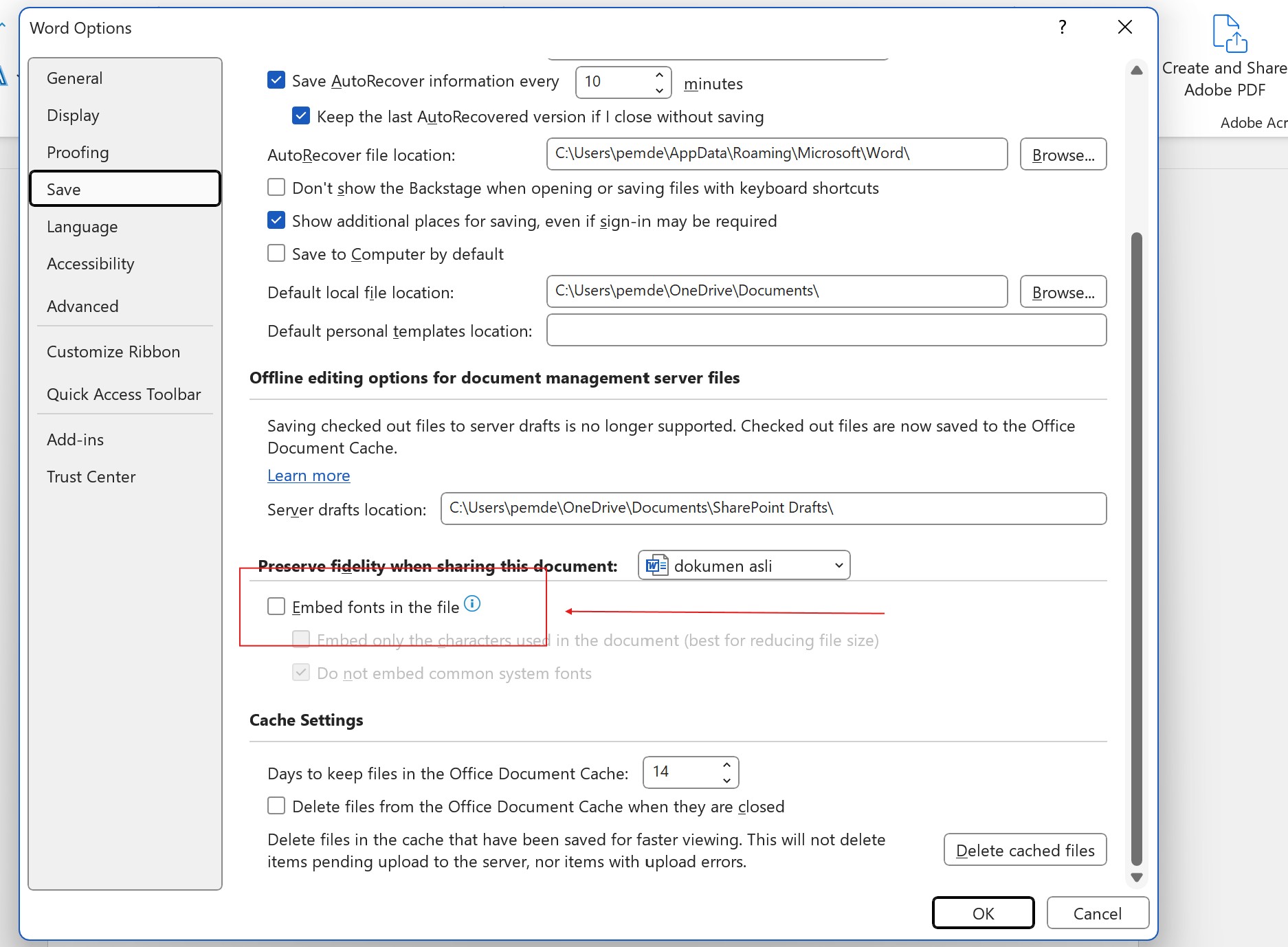
Setelah jendela Word Options terbuka, pilih tab Save. Di bagian Preserve fidelity when sharing this document, centang opsi Embed fonts in the file.
Anda juga bisa memilih opsi Embed only the characters used in the document untuk memperkecil ukuran file. Jangan lupa centang Do not embed common system fonts agar file tidak membengkak.
Setelah selesai, klik OK dan simpan dokumen Anda. Kini font yang Anda gunakan akan terbawa ke mana pun dokumen tersebut dibuka.
Menggunakan Font Universal yang Kompatibel
Cara lain yang lebih sederhana adalah dengan memilih nama nama font di word yang bersifat universal. Font seperti Arial, Verdana, atau Georgia adalah pilihan aman untuk dokumen yang akan dibagikan.
Hindari penggunaan font dekoratif atau font langka yang hanya ada di komputer Anda. Dengan cara ini, Anda tidak perlu repot mengatur pengaturan embed setiap kali membuat dokumen baru.
Selain itu, Anda juga bisa menerapkan cara merapikan tulisan di word agar sejajar dengan menggunakan font standar. Ini akan memudahkan proses convert tanpa perubahan format yang signifikan.
Mengatasi Font Menjadi Simbol atau Kotak-kotak
Jika font berubah menjadi simbol atau kotak-kotak, itu artinya font yang digunakan benar-benar tidak dikenali oleh komputer tujuan. Solusinya adalah dengan menginstal font yang sama di komputer tersebut.
Anda bisa mencari file font asli di folder Fonts di komputer sumber. Salin file tersebut dan instal di komputer tujuan melalui Control Panel atau dengan klik kanan dan pilih Install.
Alternatif lain adalah dengan melakukan cara coret tulisan di word atau efek lain hanya jika font sudah aman. Jangan lakukan pengaturan format rumit sebelum font terjamin tidak berubah.
Cara Merapikan Tulisan Di Word Agar Rapi Setelah Convert
Setelah font aman, Anda mungkin masih perlu merapikan tata letak dokumen. Gunakan fitur Align Left, Center, atau Justify untuk mengatur posisi teks secara konsisten.
Jika jarak antar huruf terlihat renggang, Anda bisa melakukan cara mengatur jarak antar huruf di word melalui menu Font. Pilih tab Advanced, lalu atur nilai Spacing sesuai kebutuhan.
Untuk teks yang ingin dibuat miring, gunakan cara memiringkan tulisan di word dengan tombol Ctrl+I. Pastikan semua format ini diterapkan setelah font terinstal dengan benar.
Jika Anda bekerja dengan desain grafis, Anda mungkin perlu cara membuat font di coreldraw untuk hasil yang lebih maksimal. Namun untuk dokumen Word, langkah di atas sudah cukup.
Kesimpulan
Agar font tidak berubah saat convert word 2013, Anda bisa menyematkan font ke dalam file atau menggunakan font universal. Kedua metode ini efektif untuk menjaga tampilan dokumen tetap konsisten di berbagai perangkat.
Pastikan Anda selalu memeriksa pengaturan Word Options sebelum membagikan dokumen. Dengan langkah sederhana ini, masalah font berubah bisa dihindari sepenuhnya.