
 Call us now:


Microsoft Word memiliki fitur pemeriksaan ejaan yang dapat membantu memperbaiki teks secara massal. Namun, banyak pengguna belum mengetahui cara mengubah semua kata yang salah sekaligus tanpa harus mengklik satu per satu. Artikel ini memberikan panduan lengkap dengan langkah terstruktur untuk meningkatkan produktivitas menulis Anda.
Persiapan dan Pengaturan Bahasa
Sebelum memulai proses perbaikan, pastikan bahasa dokumen sudah disetel ke Bahasa Indonesia. Buka tab Review lalu pilih Language – Set Proofing Language dan centang Indonesian. Pengaturan ini memastikan kamus yang relevan digunakan selama pemeriksaan.
Jika Anda sering bekerja dengan dokumen multibahasa, aktifkan opsi Detect language automatically agar Word menyesuaikan bahasa secara dinamis. Hal ini mengurangi risiko kata-kata asing ditandai sebagai salah eja.
Langkah-langkah Mengubah Semua Kata yang Salah
-
Pilih seluruh teks dengan menekan Ctrl+A. Seleksi penuh memudahkan Word menjalankan pemeriksaan ejaan pada semua kata sekaligus.
Setelah teks terpilih, tekan F7 atau pilih Spelling & Grammar pada tab Review. Dialog pemeriksaan akan muncul dan menampilkan kata pertama yang dianggap salah.
-
Klik tombol Change All pada dialog tersebut. Word secara otomatis mengganti semua kemunculan kata yang sama dengan saran yang dipilih.
Jika saran tidak sesuai, gunakan Ignore All untuk melewatkan kata tersebut di seluruh dokumen.
-
Ulangi proses hingga semua kata yang ditandai selesai diperbaiki. Setiap kali Anda menekan F7 lagi, Word melompat ke kesalahan berikutnya yang belum ditangani.
Metode ini menghemat waktu karena tidak perlu menavigasi satu per satu secara manual.
-
Manfaatkan fitur AutoCorrect untuk perbaikan otomatis pada kata yang sering salah ketik. Buka File → Options → Proofing → AutoCorrect Options.
Tambahkan entri baru, misalnya “tehnik” menjadi “teknik”. Setiap kali kata tersebut muncul, Word akan menggantinya secara otomatis.
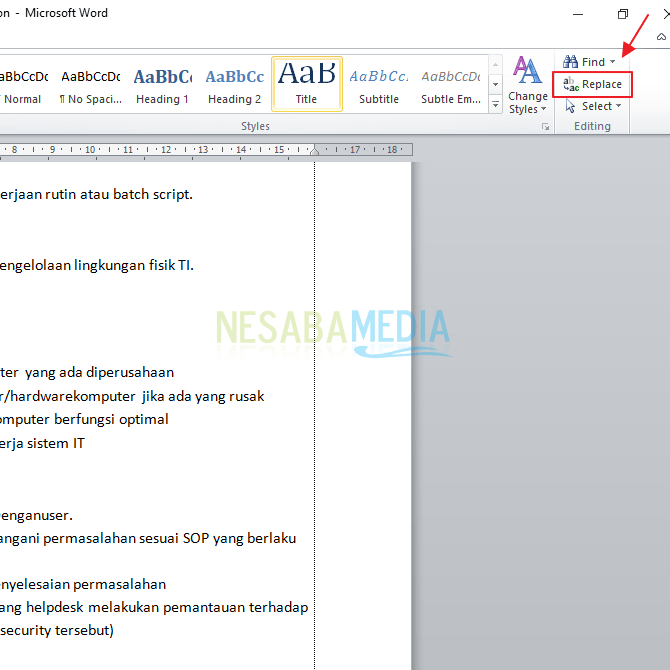
Cara Mengganti Semua Kata Yang Salah Di Word – iFaWorldCup com -
Gunakan Find and Replace (Ctrl+H) untuk koreksi yang bersifat pola. Misalnya, semua kata “tehnik” dapat diganti dengan “teknik” sekaligus tanpa melibatkan dialog ejaan.
Pastikan kotak Match case atau Find whole words only diaktifkan bila diperlukan untuk menghindari perubahan yang tidak diinginkan.
-
Aktifkan Check spelling as you type pada opsi Proofing. Dengan fitur ini, Word akan menandai kesalahan secara real‑time, sehingga Anda dapat memperbaiki secara langsung sebelum menyimpan dokumen.
Penandaan ini muncul sebagai garis merah bergelombang di bawah kata yang salah.
-
Setelah semua perbaikan selesai, lakukan pemeriksaan akhir dengan menonaktifkan sementara Check spelling as you type dan menjalankan F7 satu kali lagi untuk memastikan tidak ada kata terlewat.
Jika masih ada kesalahan, ulangi langkah Change All pada kata tersebut.
Tips Tambahan untuk Efisiensi
Gunakan kamus khusus jika Anda menulis istilah teknis atau nama produk yang tidak ada dalam kamus standar. Tambahkan istilah tersebut melalui Custom Dictionaries di pengaturan Proofing.
Jika Anda bekerja dengan dokumen kolaboratif, pastikan semua kontributor menggunakan pengaturan bahasa yang sama untuk menghindari konflik penandaan.
Untuk dokumen berukuran besar, pertimbangkan memecahnya menjadi beberapa bagian dan melakukan pemeriksaan per bagian. Hal ini mempercepat proses karena Word tidak harus memuat seluruh file sekaligus.
Kesimpulan
Dengan mengikuti langkah-langkah di atas, Anda dapat mengubah semua kata yang salah di MS Word secara cepat dan akurat. Mengoptimalkan pengaturan bahasa, memanfaatkan Change All, serta mengatur AutoCorrect menjadi kunci utama.
Implementasi teknik ini tidak hanya menghemat waktu, tetapi juga meningkatkan kualitas dokumen Anda secara signifikan.