
 Call us now:


mengubah file XPS menjadi format Word sering kali menjadi kebutuhan mendesak, terutama saat Anda harus mengedit isi dokumen tersebut. Berbeda dengan PDF, format xps memang jarang digunakan sehingga banyak orang bingung mencari cara yang praktis. Artikel ini akan membahas langkah-langkah terbaik untuk mengubah XPS ke Word online tanpa ribet.
Apa Itu File XPS dan Mengapa Perlu Diubah ke Word?
XPS (XML Paper Specification) adalah format dokumen tetap yang dibuat oleh Microsoft sebagai alternatif PDF. Sayangnya, banyak aplikasi pengolah kata tidak bisa membuka atau mengedit file XPS secara langsung.
Dengan mengubah XPS ke Word, Anda bisa melakukan penyuntingan teks, mengubah tata letak, atau menyalin isi dokumen dengan lebih leluasa. Ini sangat berguna untuk keperluan kerja, tugas kuliah, atau arsip digital yang perlu dimodifikasi.
5 Cara Ubah XPS ke Word Online Terbaik di 2026
1. Menggunakan Zamzar
Zamzar adalah salah satu layanan konversi online paling populer yang mendukung banyak format, termasuk XPS. Anda cukup mengunggah file, memilih format output DOCX, lalu menunggu hasilnya dikirim ke email.
Layanan ini menawarkan kemudahan tanpa perlu menginstal perangkat lunak tambahan. Namun, untuk file berukuran besar, Anda mungkin perlu berlangganan paket premium.
2. CloudConvert
CloudConvert memberikan kontrol lebih dengan pengaturan output yang bisa disesuaikan, seperti ukuran halaman dan margin. Proses konversi berjalan cepat dan hasilnya akurat untuk dokumen berformat kompleks.
Anda juga bisa langsung mengunduh file hasil konversi tanpa perlu mendaftar akun terlebih dahulu. Ini menjadi pilihan tepat bagi yang menginginkan hasil berkualitas tinggi.
3. Convertio
Convertio mendukung konversi xps ke word secara online dengan antarmuka yang sederhana dan ramah pengguna. Anda bisa mengunggah file dari komputer, Google Drive, atau Dropbox.
Layanan ini juga menyediakan opsi untuk mengonversi beberapa file sekaligus dalam satu proses. Dengan begitu, pekerjaan Anda menjadi lebih efisien dan hemat waktu.
4. Online-Convert
Situs ini menawarkan berbagai alat konversi, termasuk mengubah XPS menjadi DOC atau DOCX. Anda dapat mengatur parameter seperti orientasi halaman dan kualitas teks sebelum memulai proses.
Online-Convert juga menyediakan ekstensi browser untuk memudahkan akses langsung dari halaman web. Ini sangat membantu jika Anda sering melakukan konversi dokumen secara daring.
5. Aconvert
Aconvert adalah alternatif gratis yang tidak memerlukan registrasi untuk mengubah XPS ke Word. Anda cukup memilih file, menentukan format output, lalu klik tombol konversi.
Meskipun tampilannya sederhana, hasil konversinya cukup baik untuk dokumen dengan teks dominan. Jika dokumen Anda banyak mengandung gambar, hasilnya mungkin perlu penyesuaian manual.
Tips Agar Hasil Konversi XPS ke Word Maksimal
Sebelum mengonversi, pastikan file XPS tidak dalam keadaan terkunci atau berisi kata sandi. Beberapa layanan online tidak dapat memproses file yang dilindungi.
Periksa juga tata letak asli dokumen, karena konversi sering mengubah posisi gambar atau tabel. Setelah selesai, Anda bisa melakukan sedikit perapian di Microsoft Word agar hasilnya sempurna.
Untuk hasil terbaik, pilih format DOCX daripada DOC karena lebih modern dan kompatibel dengan berbagai perangkat. Anda juga bisa memanfaatkan fitur bawaan seperti cara ubah pdf ke word online untuk dokumen serupa.
Alternatif Offline jika Koneksi Internet Bermasalah
Jika Anda berada di lokasi dengan akses internet terbatas, gunakan software desktop seperti LibreOffice yang bisa membuka file XPS. Anda kemudian bisa menyimpannya sebagai dokumen Word dengan mudah.
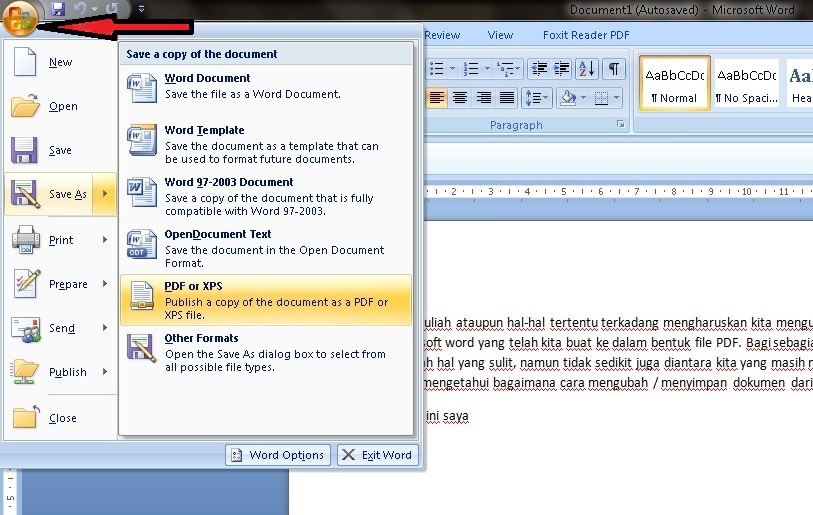
Microsoft Word versi terbaru juga memiliki fitur untuk membuka file XPS secara langsung. Setelah terbuka, Anda tinggal memilih ‘Save As’ dan memilih format DOCX.
Kesimpulan
Mengubah XPS ke Word online kini semakin mudah berkat berbagai layanan gratis dan berbayar yang tersedia. Pilihlah metode yang paling sesuai dengan kebutuhan Anda, baik dari segi kecepatan, keamanan, maupun kualitas hasil.
Dengan mengikuti panduan di atas, Anda tidak perlu lagi khawatir saat menerima file XPS yang harus diedit. Selamat mencoba dan semoga berhasil!