
 Call us now:


Pengguna sering menemui kendala ketika ukuran kertas tetap sama setelah mengonversi PDF ke Word. Masalah ini dapat menghambat produktivitas terutama bagi yang bekerja dengan dokumen resmi.
Mengapa Masalah Ukuran Kertas Terjadi
PDF menyimpan informasi format halaman secara tetap, sehingga konversi ke Word tidak selalu menyesuaikan ukuran kertas secara otomatis. Selain itu, perbedaan standar ukuran antara aplikasi dapat menimbulkan ketidaksesuaian.
Beberapa konverter menggunakan preset ukuran yang tidak kompatibel dengan margin atau orientasi dokumen asal, sehingga hasil akhir terlihat meleset.
Langkah-Langkah Praktis Mengatasi
-
Periksa pengaturan default pada aplikasi konversi sebelum memulai proses. Pastikan opsi “Sesuaikan ukuran halaman” aktif untuk meniru dimensi asli PDF.
-
Buka dokumen Word hasil konversi dan pilih “Layout” lalu “Ukuran”. Pilih ukuran kertas yang sesuai atau gunakan opsi “Sesuaikan dengan konten”.
-
Jika ukuran masih tidak berubah, gunakan fitur “Page Setup” untuk mengatur margin secara manual. Margin yang terlalu lebar dapat memaksa Word menyesuaikan ukuran halaman.
-
Manfaatkan plugin atau add‑in khusus yang dapat mengubah ukuran kertas secara batch. Alat ini mempercepat penyesuaian pada dokumen berjumlah banyak.
-
Gunakan PDF editor terlebih dahulu untuk mengubah ukuran kertas sebelum konversi. Mengedit PDF secara langsung memastikan ukuran yang diinginkan terbawa ke Word.
-
Pastikan driver printer virtual yang terpasang tidak memaksa ukuran standar tertentu. Printer virtual kadang memengaruhi output dokumen digital.
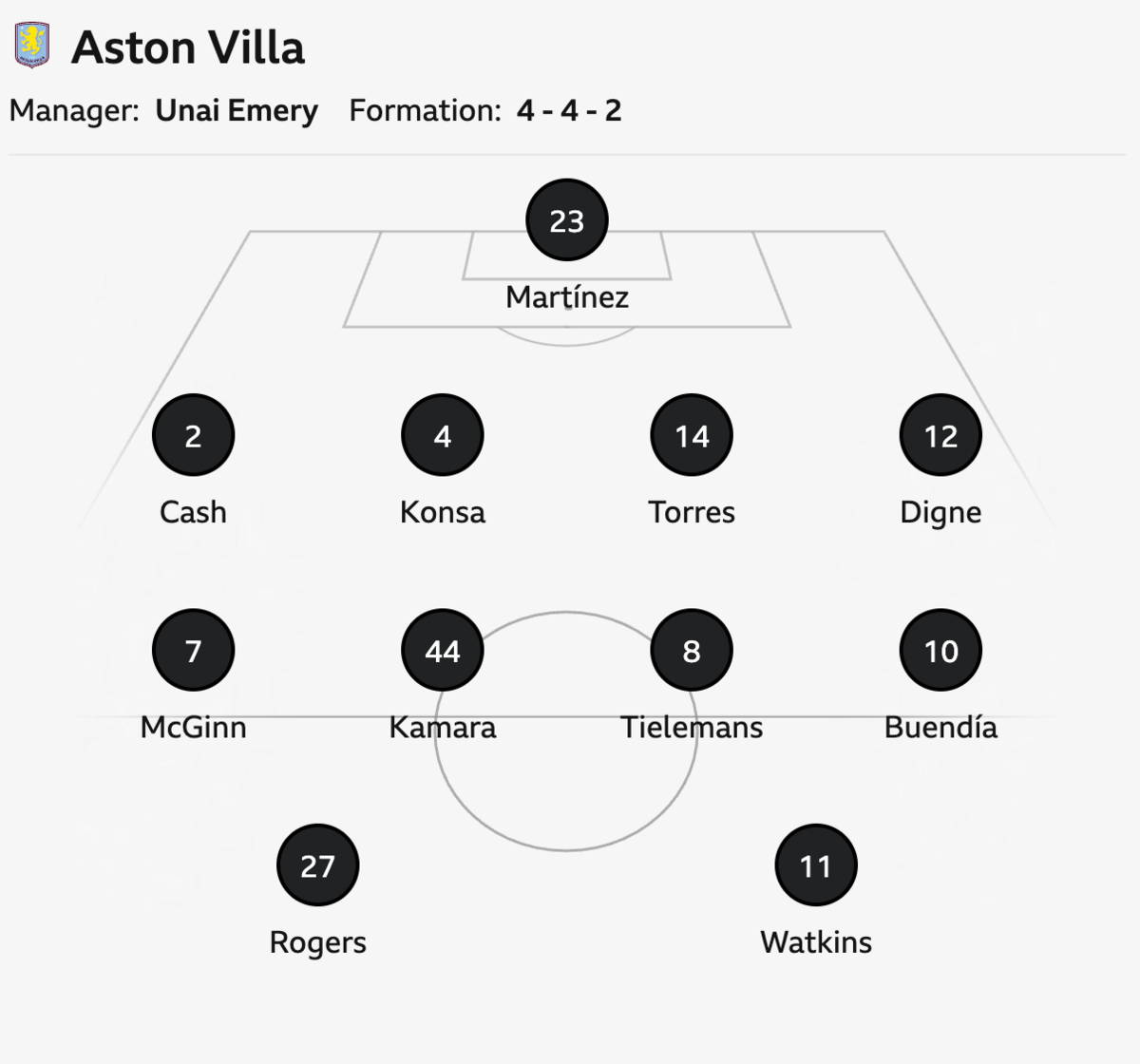
Leeds vs Aston Villa Confirmed team news – BBC Sport -
Jika menggunakan layanan konversi online, cek opsi lanjutan pada halaman upload. Beberapa layanan menyediakan kontrol ukuran halaman secara detail.
-
Setelah konversi, lakukan pemeriksaan visual pada setiap halaman. Periksa apakah teks terpotong atau gambar meluber ke luar batas.
-
Gunakan fungsi “Find and Replace” untuk memperbaiki ukuran halaman yang masih tidak konsisten. Dengan mencari kode ukuran, Anda dapat menggantinya secara massal.
-
Terakhir, simpan dokumen dalam format PDF kembali jika diperlukan. Konversi ulang dapat mengunci ukuran halaman yang sudah disesuaikan.
Alat dan Software Terbaik 2026
Pada tahun 2026, beberapa konverter PDF ke Word menawarkan kontrol ukuran kertas yang lebih presisi. Contohnya, Adobe Acrobat Pro DC dengan fitur “Export PDF” yang dapat menyesuaikan ukuran secara otomatis.
Selain itu, aplikasi open‑source seperti LibreOffice Draw dan PDFsam kini dilengkapi modul pengaturan halaman yang mudah diakses.
Tips Tambahan untuk Hasil Optimal
Selalu perbarui perangkat lunak ke versi terbaru untuk mendapatkan perbaikan bug terkait ukuran halaman. Pembaruan rutin biasanya menyertakan peningkatan kompatibilitas.
Jika Anda bekerja dengan dokumen berbahasa Indonesia, pastikan font yang digunakan didukung oleh konverter untuk menghindari perubahan layout yang tidak diinginkan.
Kesimpulan
Mengatasi ukuran kertas tidak bisa diubah pada PDF konverter Word memerlukan kombinasi pengaturan aplikasi, penggunaan alat tambahan, dan pemeriksaan detail. Dengan mengikuti langkah praktis di atas, Anda dapat menghasilkan dokumen yang rapi dan sesuai standar.