
 Call us now:


Di era digital, tampilan visual dokumen menjadi faktor penting dalam membangun citra profesional. Penggunaan latar belakang yang tepat dapat meningkatkan daya tarik materi presentasi atau proposal. Artikel ini membahas cara mengubah backgournd word secara efektif untuk kebutuhan bisnis modern.
Persiapan Awal
Sebelum memulai proses, kumpulkan semua elemen visual yang ingin Anda tampilkan, seperti logo, pola warna, atau gambar latar. Pastikan resolusi gambar cukup tinggi agar tidak pecah saat di‑scale.
Selanjutnya, buka Microsoft Word versi terbaru dan buat dokumen baru sebagai kanvas percobaan. Menyiapkan Template dasar memudahkan Anda menguji berbagai kombinasi tanpa mengganggu dokumen utama.
Langkah-Langkah Mengubah Background Word
Berikut adalah urutan tindakan yang dapat diikuti untuk mengubah backgournd word secara sistematis, mulai dari pengaturan dasar hingga penyimpanan akhir.
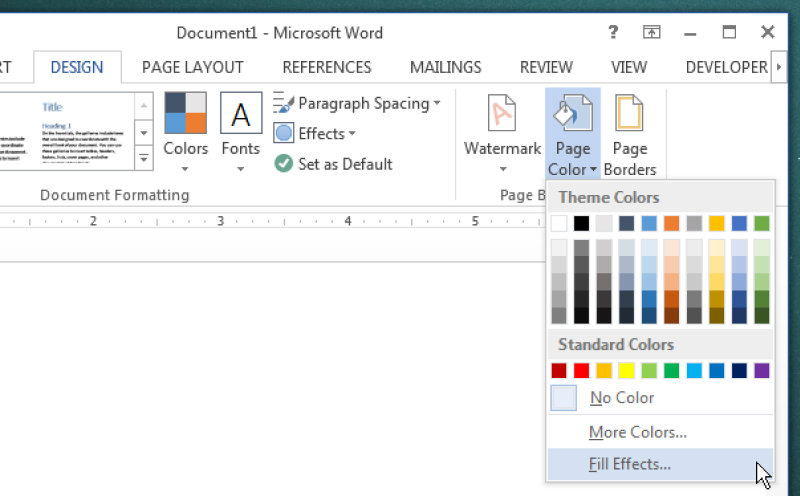
- Masuk ke tab Design atau Rancangan pada pita menu.
- Pilih opsi Page Color atau Warna Halaman untuk menampilkan pilihan warna solid.
- Jika menginginkan gambar, klik Fill Effects kemudian pilih tab Picture.
- Tekan Insert dan arahkan ke file gambar yang telah dipersiapkan sebelumnya.
- Atur skala gambar melalui opsi Scale agar menutupi seluruh halaman tanpa distorsi.
- Gunakan Transparency untuk menyesuaikan tingkat keburaman sehingga teks tetap terbaca.
- Centang Lock aspect ratio agar proporsi gambar tetap terjaga saat halaman di‑resize.
- Simpan perubahan sebagai Template (.dotx) agar dapat dipakai berulang kali pada dokumen baru.
Setelah selesai, lakukan pratinjau pada beberapa halaman untuk memastikan kontras antara teks dan latar belakang optimal. Jika diperlukan, kembali ke langkah penyesuaian transparansi atau warna.
Tips Profesional untuk Tampilan Menarik
Gunakan palet warna yang selaras dengan identitas merek, misalnya kombinasi biru‑putih untuk perusahaan teknologi. Hindari penggunaan gambar berwarna terlalu ramai yang dapat mengalihkan fokus pembaca.
Manfaatkan fitur Header dan Footer untuk menambahkan informasi kontak secara konsisten di setiap halaman. Penempatan elemen ini meningkatkan kesan profesional tanpa mengganggu konten utama.
Manfaat Branding melalui Background Word
Latar belakang yang ter‑custom dapat memperkuat pengenalan merek setiap kali dokumen dibagikan kepada klien atau mitra. Konsistensi visual membantu menciptakan asosiasi positif terhadap kualitas layanan Anda.
Selain itu, dokumen dengan desain terintegrasi mempercepat proses persetujuan karena klien dapat langsung memahami nilai estetika perusahaan. Hal ini pada gilirannya dapat meningkatkan konversi penawaran menjadi proyek nyata.
Kesimpulan
Mengubah backgournd word bukan sekadar langkah estetika, melainkan strategi branding yang dapat meningkatkan kredibilitas bisnis. Dengan mengikuti panduan ini, Anda dapat menghasilkan dokumen yang menarik, konsisten, dan mudah di‑reproduksi.
Manfaatkan template yang telah disimpan untuk mempercepat pembuatan materi selanjutnya, sehingga waktu yang biasanya terbuang pada desain dapat dialokasikan untuk kegiatan inti perusahaan.