
 Call us now:


Seringkali pengguna Word menemukan kendala ketika mencoba mengubah ukuran kertas pada dokumen. Masalah ini dapat mengganggu proses pencetakan dan format akhir yang diinginkan.
Penyebab Umum ukuran kertas Word Tidak Bisa Diubah
-
Pengaturan Default Printer yang Membatasi
Beberapa printer mengunci ukuran kertas pada standar yang dipilih oleh driver, sehingga Word menolak setiap perubahan. Kondisi ini biasanya terjadi pada printer yang hanya menyediakan opsi A4 atau Letter.
Untuk mengatasinya, pengguna harus menyesuaikan pengaturan printer terlebih dahulu sebelum mengubah ukuran di Word.
-
Kurangnya profil kertas kustom di Sistem Operasi
Sistem operasi Windows atau macOS tidak selalu menyimpan profil kertas kustom secara permanen. Akibatnya, ketika Word dibuka kembali, ukuran yang sudah diatur menghilang.
Menggunakan fitur “Custom Size” pada pengaturan printer dapat menyimpan profil tersebut secara permanen.
-
Konflik Antara Versi Word dan driver printer
Versi Microsoft Word yang lebih baru kadang tidak kompatibel dengan driver printer lama. Konflik ini menyebabkan Word menolak ukuran yang tidak dikenali.
Memperbarui driver printer ke versi terbaru biasanya menyelesaikan masalah ini.
-
Penggunaan Template dengan Ukuran Tertentu
Template dokumen yang dibangun dengan ukuran kertas tertentu, seperti “Ukuran Kertas A4 Di Word”, dapat memaksa Word mempertahankan ukuran tersebut.
Mengganti template atau membuat dokumen baru tanpa pola ukuran dapat memberi kebebasan dalam pengaturan.
-
Pengaturan Regional yang Tidak Mendukung Ukuran Lokal
Pengaturan regional komputer dapat mempengaruhi standar ukuran kertas yang tersedia, misalnya mengutamakan “Ukuran Kertas Letter” di wilayah tertentu.
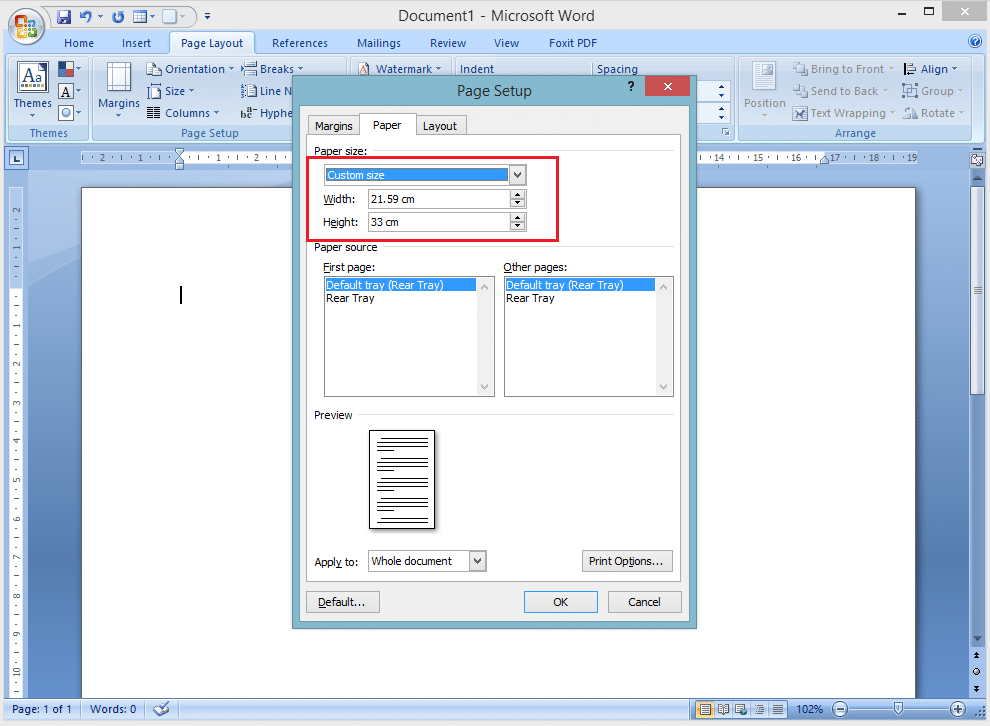
Mengatasi Batasan Memahami dan Mengelola Ukuran Kertas yang Tidak Menyesuaikan regional settings ke Indonesia akan menampilkan ukuran seperti “Ukuran Kertas F4 Word” secara lebih mudah.
Langkah-Langkah Mengatasi Secara Manual
Pertama, buka dokumen Word dan pilih tab “Page Layout” untuk mengakses menu ukuran kertas.
Kemudian klik “Size” lalu pilih “More Paper Sizes” untuk membuka jendela pengaturan kustom.
Masukkan lebar dan tinggi yang diinginkan, misalnya 21 cm x 33 cm untuk ukuran F4, dan pastikan satuan yang dipilih adalah sentimeter.
Setelah menekan OK, periksa kembali tampilan halaman untuk memastikan tidak ada pemotongan teks.
Jika ukuran masih tidak berubah, kembali ke menu “Print”, pilih “Printer Properties”, dan tambahkan ukuran baru dengan nama F4 pada bagian custom size.
Tips Tambahan untuk Menghindari Masalah di Masa Depan
Simpan ukuran kertas kustom yang sering dipakai sebagai preset di Word agar tidak perlu mengulang langkah pengaturan.
Gunakan fitur “Set as Default” pada ukuran kertas yang dipilih sehingga setiap dokumen baru otomatis mengadopsi ukuran tersebut.
Selalu periksa pembaruan driver printer dan pastikan kompatibilitas dengan versi Microsoft Office yang terpasang.
Kesimpulan
Masalah ukuran kertas Word tidak bisa diubah biasanya berakar pada pengaturan printer, driver, atau template yang kaku. Dengan mengikuti langkah-langkah manual dan menerapkan tips pemeliharaan, pengguna dapat mengatasi kendala ini secara efektif.