
 Call us now:


Jika Anda memiliki dokumen di platform Scribd dan ingin mengeditnya di Microsoft Word, ada beberapa metode yang dapat diandalkan. Artikel ini menyajikan langkah demi langkah yang mudah dipahami untuk mengonversi file dengan hasil yang akurat.
Kenapa Perlu Mengonversi Dokumen Scribd ke Word
Dokumen Scribd biasanya berbentuk PDF atau format khusus yang sulit diubah langsung. Dengan mengubahnya ke Word, Anda dapat mengedit teks, menambah gambar, atau menyesuaikan tata letak secara fleksibel.
Selain itu, format Word lebih kompatibel dengan banyak aplikasi kantor dan memudahkan kolaborasi tim secara real time.
Langkah-Langkah Praktis Mengubah Scribd ke Word Secara Online
Berbagai layanan konversi daring menyediakan proses otomatis tanpa perlu menginstal software tambahan. Berikut urutan langkah yang dapat Anda ikuti.
-
Temukan Layanan Konversi Gratis
Pilih situs web yang menawarkan konversi Scribd ke Word tanpa biaya, seperti Convertio, Zamzar, atau Online2PDF. Pastikan layanan tersebut memiliki ulasan positif dan kebijakan privasi yang jelas.
-
Unggah File Scribd atau Tautan
Jika Anda memiliki file PDF yang diunduh dari Scribd, cukup seret ke area unggahan. Bila hanya memiliki tautan, tempelkan URL pada kolom yang disediakan oleh layanan.
-
Pilih Format Output Word (DOC atau DOCX)
Setelah file terdeteksi, pilih opsi output berupa DOC atau DOCX sesuai kebutuhan Anda. Format DOCX biasanya menghasilkan kualitas tata letak yang lebih baik.
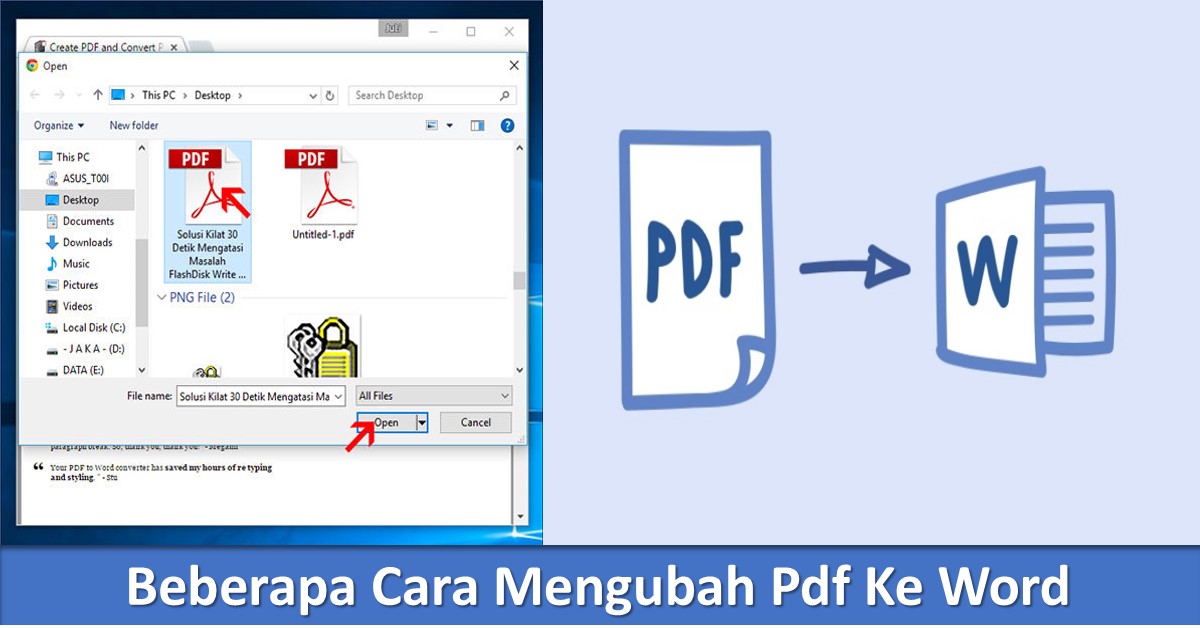
Mudah Cara Mengubah PDF ke Word Lengkap – LKomBis -
Mulai Proses Konversi dan Tunggu
Klik tombol konversi dan biarkan server memproses file selama beberapa detik hingga satu menit. Waktu tergantung pada ukuran dokumen dan kecepatan jaringan.
-
Unduh Hasil dan Periksa Kualitas
Setelah selesai, unduh file Word ke komputer atau perangkat seluler Anda. Buka dokumen di Microsoft Word untuk memastikan teks, gambar, dan tabel tampil sesuai harapan.
Tips Memaksimalkan Hasil Konversi Agar Dokumen Tetap Rapi
Gunakan file sumber yang memiliki resolusi tinggi, terutama bila dokumen berisi gambar atau diagram. File beresolusi rendah dapat menghasilkan teks buram atau elemen yang terdistorsi.
- Periksa kembali format paragraf dan heading setelah konversi.
- Manfaatkan fitur “Replace Font” di Word untuk menyamakan jenis huruf.
- Gunakan “Track Changes” bila Anda perlu meninjau perbedaan antara versi asli dan hasil konversi.
Alternatif: Menggunakan Software Desktop atau Ekstensi Browser
Bagi pengguna yang mengutamakan privasi, aplikasi desktop seperti Adobe Acrobat Pro atau Nitro PDF dapat melakukan konversi tanpa mengunggah data ke internet. Kedua program ini mendukung batch processing untuk banyak file sekaligus.
Ekstensi browser seperti “Scribd to Word” untuk Chrome atau Firefox juga memungkinkan konversi satu klik langsung dari halaman Scribd, meski fungsi ini biasanya terbatas pada dokumen publik.
Kesimpulan
Dengan mengikuti panduan di atas, mengubah Scribd ke Word menjadi proses yang cepat, aman, dan tanpa biaya tambahan. Pilih metode online untuk kemudahan atau software desktop untuk kontrol penuh atas data, kemudian sesuaikan hasilnya dengan tips perbaikan untuk dokumen yang profesional.