
 Call us now:


Menulis angka pecahan seperti ½ atau ⅓ di Microsoft Word sering kali menjadi tantangan tersendiri. Banyak pengguna yang akhirnya mengetik pecahan secara manual dengan tanda garis miring, misalnya 1/2. Padahal, Word menyediakan fitur bawaan yang dapat mengubah angka menjadi pecahan secara otomatis dan rapi.
Artikel ini akan membahas berbagai metode praktis untuk mengubah angka menjadi pecahan di microsoft word. Anda akan mempelajari cara menggunakan fitur autoformat, simbol, equation, hingga shortcut keyboard yang efisien.
Menggunakan Fitur AutoFormat untuk Pecahan Sederhana
Microsoft Word memiliki fitur AutoFormat yang secara otomatis mengubah angka seperti 1/2 menjadi ½ saat Anda mengetik. Fitur ini aktif secara default pada sebagian besar versi Word, termasuk Word 2016, 2019, dan Microsoft 365.
Untuk menggunakannya, cukup ketik angka pembilang, garis miring, dan angka penyebut, lalu tekan spasi atau enter. Word akan langsung menggantinya dengan simbol pecahan yang lebih kecil dan elegan.
Cara Mengaktifkan AutoFormat Jika Tidak Berfungsi
Jika fitur ini tidak berjalan, Anda perlu memeriksa pengaturan AutoCorrect di Word. Buka menu File, pilih Options, lalu masuk ke tab Proofing dan klik AutoCorrect Options.
Pada tab AutoFormat As You Type, pastikan opsi Fractions (1/2) with fraction character (½) sudah dicentang. Setelah itu, klik OK untuk menyimpan perubahan dan coba ketik pecahan kembali.
Menggunakan Menu Insert Symbol untuk Pecahan Lengkap
Jika Anda membutuhkan pecahan yang tidak tersedia di AutoFormat, seperti ⅔ atau ⅝, gunakan menu Insert Symbol. Klik tab Insert, lalu pilih Symbol dan klik More Symbols untuk membuka jendela lengkap.
Pada jendela Symbol, pilih subset Number Forms pada bagian Subset. Di sana Anda akan menemukan berbagai karakter pecahan yang sudah jadi, seperti ⅓, ⅔, ⅕, dan lainnya. Klik Insert untuk menambahkannya ke dokumen.
Menambahkan Pecahan yang Tidak Ada di Daftar Simbol
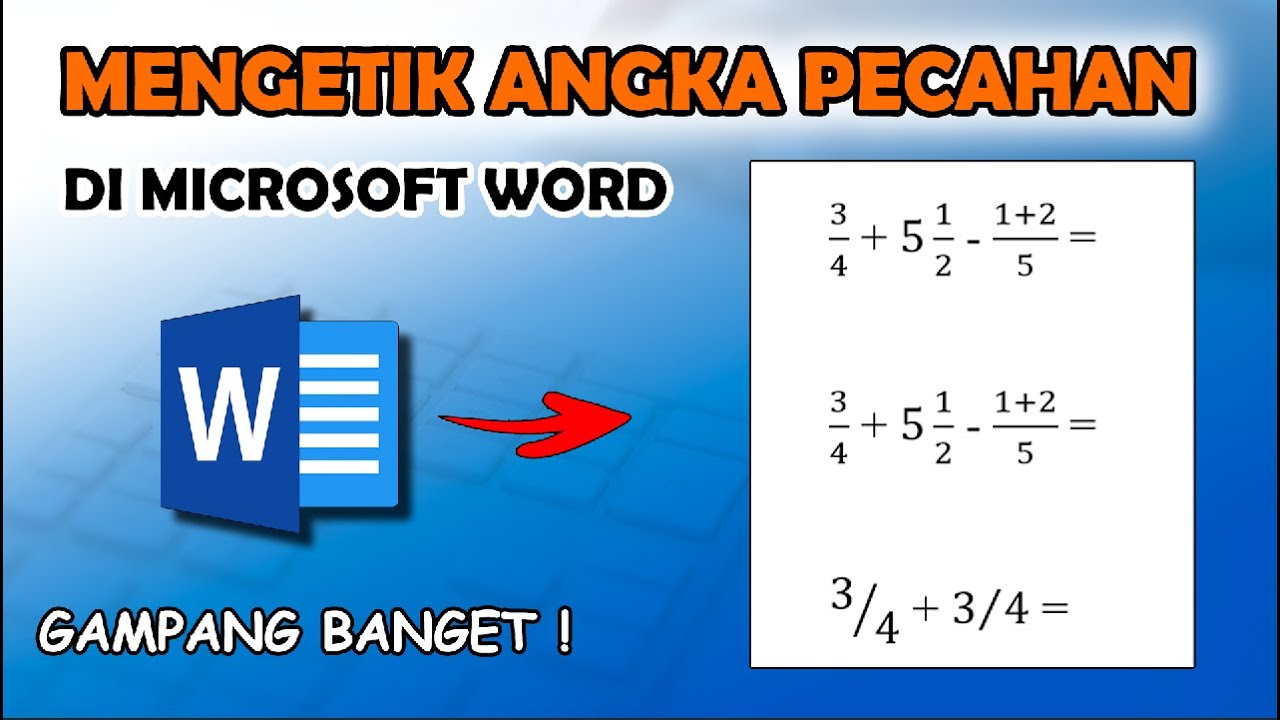
Untuk pecahan yang tidak tersedia di daftar simbol, Anda bisa menggunakan fitur Equation. Klik Insert, lalu pilih Equation atau tekan Alt + = untuk membuka editor persamaan.
Di editor equation, pilih template Fraction dari menu Design, lalu isi pembilang dan penyebut sesuai kebutuhan. Hasilnya akan tampil sebagai pecahan vertikal yang rapi dan profesional.
Menggunakan Shortcut Keyboard untuk Pecahan Cepat
Bagi Anda yang sering menulis dokumen matematis, shortcut keyboard bisa menjadi solusi tercepat. Tekan Alt + = untuk membuka equation, lalu ketik angka pembilang, garis miring, dan penyebut, misalnya 3/4.
Setelah mengetik, tekan tombol Space, maka Word akan mengubahnya menjadi pecahan vertikal otomatis. Metode ini sangat berguna untuk menulis banyak pecahan sekaligus tanpa harus membuka menu.
Mengubah Pecahan Menjadi Format Teks Biasa
Jika Anda ingin mengubah kembali pecahan yang sudah jadi menjadi format teks biasa, cukup klik pada pecahan tersebut. Setelah itu, tekan Ctrl + Shift + F9 untuk mengonversinya menjadi teks biasa.
Alternatif lain, Anda bisa menghapus simbol pecahan dan mengetik ulang dengan tanda garis miring. Cara ini berguna jika dokumen perlu dikirim ke orang yang menggunakan aplikasi tanpa dukungan fitur tersebut.
Menggunakan Fitur Find and Replace untuk Massal
Jika Anda memiliki dokumen panjang dengan banyak angka pecahan yang ditulis manual, gunakan fitur Find and Replace. Buka menu Home, klik Replace atau tekan Ctrl + H untuk membuka kotak dialog.
Pada kolom Find what, ketik 1/2, lalu pada kolom Replace with, masukkan simbol ½ dengan menyalin dari menu Symbol. Klik Replace All untuk mengubah semua kemunculan sekaligus. Metode ini menghemat waktu untuk dokumen besar.
Menyesuaikan Tampilan Pecahan dengan Format Font
Pecahan yang disisipkan melalui Equation dapat diubah ukuran dan warnanya seperti teks biasa. Klik pada pecahan, lalu gunakan opsi font di tab Home untuk menyesuaikan tampilan.
Anda juga bisa mengubah warna pecahan agar menonjol di dalam dokumen. Ini berguna untuk presentasi atau materi pembelajaran yang memerlukan penekanan visual.
Kesimpulan
Mengubah angka menjadi pecahan di Microsoft Word bisa dilakukan melalui beberapa cara yang mudah dan cepat. Fitur AutoFormat, menu Symbol, dan Equation adalah metode utama yang paling sering digunakan.
Pilih metode yang paling sesuai dengan kebutuhan Anda, baik untuk menulis pecahan sederhana maupun yang kompleks. Dengan menguasai teknik ini, dokumen Anda akan terlihat lebih profesional dan mudah dibaca.