
 Call us now:


mengubah background MS Word bisa membuat dokumen Anda lebih menarik dan tidak monoton. Banyak pengguna belum mengetahui bahwa Microsoft Word menyediakan fitur lengkap untuk mengubah latar belakang halaman.
Dengan menguasai teknik ini, Anda dapat membuat dokumen yang lebih personal dan profesional. Artikel ini akan membahas berbagai cara mengubah background MS Word secara detail.
Mengubah Warna Halaman dengan page color
Cara paling sederhana untuk mengubah background MS Word adalah menggunakan fitur Page Color. Fitur ini memungkinkan Anda mengganti warna halaman dengan cepat tanpa perlu mengatur detail tambahan.
Langkah pertama adalah membuka dokumen yang ingin diubah. Kemudian klik menu Design yang terletak di bagian atas jendela Word.
Langkah-langkah Menggunakan Page Color
- Buka dokumen Microsoft Word Anda.
- Klik menu Design pada ribbon.
- Pilih opsi Page Color yang berada di grup Page Background.
- Pilih warna yang diinginkan dari palet yang tersedia.
Pastikan Anda memilih warna yang tenang dan tidak mencolok agar dokumen tetap nyaman dibaca. Warna seperti biru muda, hijau pastel, atau krem adalah pilihan yang aman.
Menggunakan fill effects untuk Background yang Lebih Variatif
Selain warna polos, Microsoft Word juga menyediakan opsi Fill Effects untuk membuat background lebih menarik. Fitur ini memungkinkan Anda menggunakan gradient, texture, pattern, atau bahkan gambar sebagai latar belakang.
Untuk mengakses fitur ini, klik Design, lalu pilih Page Color, dan klik Fill Effects. Anda akan melihat beberapa tab yang bisa dipilih sesuai kebutuhan.
Membuat Gradient pada Halaman Word
Tab Gradient memungkinkan Anda membuat transisi warna yang halus pada halaman. Anda bisa memilih gradient satu warna, dua warna, atau memakai preset yang sudah disediakan Word.
Pilih kombinasi warna yang sesuai dengan tema dokumen Anda. Setelah menentukan pilihan, klik OK untuk menerapkan perubahan.
Menambahkan Texture sebagai Latar Belakang
Tab Texture menyediakan berbagai tekstur bawaan seperti kertas, kayu, atau kain. Tekstur ini dapat memberikan kesan yang lebih hidup pada dokumen Anda.
Cukup pilih tekstur yang diinginkan dari daftar yang tersedia, lalu klik OK. Anda juga bisa mengimpor tekstur sendiri jika memiliki file gambar tertentu.
Menerapkan Pattern pada Halaman Word
Tab Pattern menawarkan berbagai pola geometris seperti garis, titik, atau kotak. Anda bisa menyesuaikan warna foreground dan background pola sesuai selera.
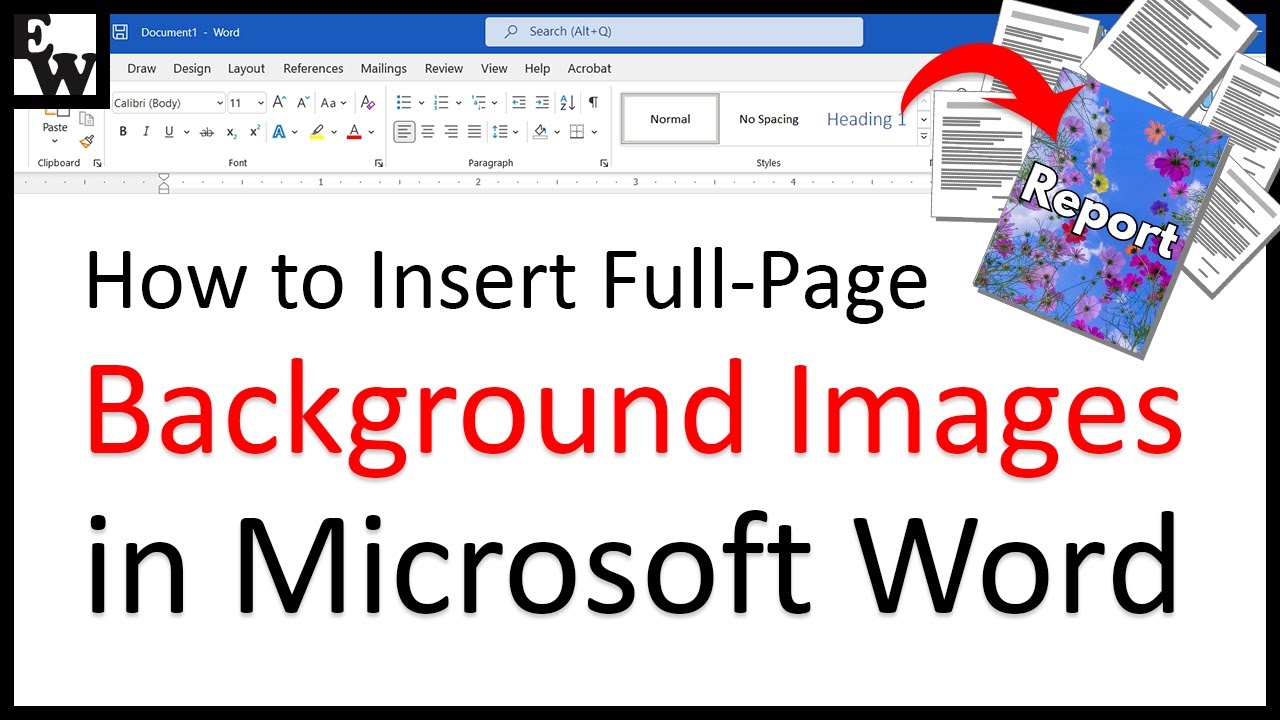
Pilih pattern yang sesuai dengan kebutuhan dokumen Anda. Klik OK setelah selesai mengatur warna dan pola.
Menggunakan Gambar sebagai Background
Anda juga bisa menggunakan gambar favorit sebagai background halaman Word. Caranya klik tab Picture di jendela Fill Effects, lalu pilih Select Picture.
Setelah itu, pilih gambar dari komputer atau sumber online lainnya. Klik Insert untuk memasukkan gambar, lalu klik OK untuk menerapkannya sebagai latar belakang.
Pastikan gambar yang dipilih tidak terlalu ramai agar teks tetap mudah dibaca. Anda bisa mengatur transparansi gambar jika diperlukan.
Cara Menghilangkan Background di Word
Jika Anda ingin kembali ke tampilan polos, menghilangkan background sangat mudah dilakukan. Klik menu Design, lalu pilih Page Color, dan klik No Color.
Tindakan ini akan menghapus semua efek background yang sudah diterapkan sebelumnya. Halaman akan kembali menjadi putih seperti pengaturan awal.
Mencetak Dokumen dengan Background
Perlu diketahui bahwa secara default Word tidak mencetak background halaman. Anda harus mengaktifkan opsi pencetakan background agar hasil cetak sesuai dengan tampilan layar.
Caranya klik File, lalu pilih Print, dan klik Options. Pada bagian Display, centang opsi Print background colors and images.
Setelah itu klik OK dan coba lakukan print. Background yang Anda buat akan ikut tercetak pada kertas.
Kesimpulan
Mengubah background MS Word adalah keterampilan sederhana namun sangat berguna untuk mempercantik dokumen. Anda bisa menggunakan warna polos, gradient, texture, pattern, atau gambar sesuai kebutuhan.
Dengan mengikuti panduan di atas, Anda dapat membuat dokumen yang lebih menarik dan profesional. Jangan lupa untuk mengaktifkan opsi cetak background jika ingin hasil print sesuai tampilan layar.