
 Call us now:


Fitur semihidden pada dokumen Microsoft Word seringkali tersembunyi namun berpengaruh pada kontrol tampilan dan pemrosesan file. Memahami cara mengubahnya dapat meningkatkan fleksibilitas kerja, terutama bagi pengguna yang sering beralih antara editor teks dan Word. Artikel ini menyajikan panduan lengkap untuk mengubah semihidden melalui Notepad, lengkap dengan tips penggunaan ruler.
Mengapa Semihidden Penting di Dokumen Word
Semihidden biasanya menyimpan informasi metadata atau pengaturan yang tidak terlihat di antarmuka utama Word. Dengan mengaktifkan atau menonaktifkannya, pengguna dapat menyesuaikan perilaku dokumen saat dibuka di perangkat lain. Selain itu, mengelola semihidden membantu mengurangi ukuran file dan menghindari konflik versi.
Beberapa organisasi menggunakan semihidden untuk menyembunyikan template atau makro khusus yang hanya diperlukan dalam proses internal. Jika tidak dikelola dengan baik, fitur ini dapat menyebabkan kebingungan bagi kolaborator yang tidak mengetahui keberadaannya. Oleh karena itu, menguasai teknik edit melalui Notepad menjadi nilai tambah yang signifikan.
Persiapan Awal Sebelum Mengedit dengan Notepad
Langkah pertama adalah menyiapkan salinan cadangan dokumen .docx agar perubahan dapat dibatalkan bila terjadi kesalahan. Simpan file di folder terpisah dan beri nama yang jelas, misalnya “dokumen_backup.docx”. Dengan cara ini, risiko kehilangan data berkurang secara drastis.
Selanjutnya, ubah ekstensi file .docx menjadi .zip sehingga isinya dapat diakses sebagai arsip. Klik kanan pada file, pilih “Ubah nama”, lalu ganti .docx menjadi .zip. Proses ini tidak merusak dokumen, melainkan membuka struktur internalnya yang berisi XML.
Setelah file menjadi arsip ZIP, ekstrak isinya menggunakan aplikasi kompresi standar. Fokuskan pada folder “word” dan temukan file “settings.xml” yang menyimpan properti semihidden. Buka file tersebut dengan Notepad atau editor teks lain yang Anda sukai.
Langkah-langkah Mengubah Semihidden via Notepad
-
Buka file “settings.xml” di Notepad, kemudian cari tag . Nilai default biasanya “0” yang menandakan semihidden tidak aktif. Ubah nilai menjadi “1” untuk mengaktifkan tampilan semihidden di Word.
-
Simpan perubahan dengan menekan Ctrl+S, pastikan encoding tetap UTF-8 tanpa BOM. Jika Anda menggunakan Notepad++, pilih opsi “Encode as UTF-8” untuk menghindari karakter aneh.
-
Setelah menyimpan, tutup Notepad dan kembali ke folder hasil ekstraksi. Pilih semua file yang telah diekstrak, klik kanan, dan pilih “Kirim ke > Zip (terkompresi)”. Beri nama file dengan ekstensi .docx kembali, misalnya “dokumen_updated.docx”.
-
Buka file “dokumen_updated.docx” di Microsoft Word. Pada tab “View”, centang opsi “Ruler” jika belum terlihat, karena ruler membantu memverifikasi perubahan margin yang terkait dengan semihidden.
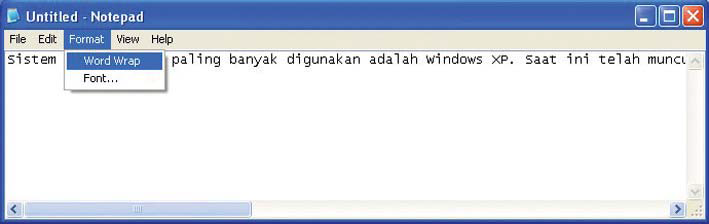
Bagaimana Membuat dokumen dengan menggunakan notepad komputer teknologi -
Jika perubahan tidak tampak, buka kembali “settings.xml” dan pastikan tidak ada spasi ekstra di antara tag. Simpan ulang dan ulangi proses kompresi. Kesalahan kecil pada sintaks XML sering menjadi penyebab utama.
Tips Memanfaatkan Ruler untuk Penyesuaian Tampilan
Ruler di Word dapat menampilkan margin, indentasi, dan tab yang dipengaruhi oleh properti semihidden. Setelah mengaktifkan semihidden, periksa ruler untuk memastikan nilai margin sesuai standar dokumen Anda.
Jika ruler tidak muncul secara otomatis, aktifkan melalui tab “View” dan pastikan dokumen berada dalam mode “Print Layout”. Mode ini memungkinkan ruler horizontal dan vertikal tampil lengkap.
Anda juga dapat menyesuaikan satuan pengukuran ruler melalui “Preferences > General” di Word untuk Mac, atau “File > Options > Advanced” di Windows. Pengaturan ini memudahkan penyesuaian detail ketika bekerja dengan dokumen multibahasa.
Pemecahan Masalah Umum setelah Edit
Beberapa pengguna melaporkan bahwa dokumen tidak dapat dibuka setelah perubahan semihidden. Hal ini biasanya disebabkan oleh kesalahan penutupan tag XML atau file ZIP yang rusak. Buka kembali arsip dan periksa konsistensi tag.
Jika Word menampilkan pesan error terkait file korup, kembalikan ke versi cadangan yang dibuat pada langkah persiapan. Lakukan perubahan lagi dengan lebih teliti pada nilai tag .
Masalah lain adalah ruler tidak muncul meski semihidden sudah diaktifkan. Pastikan opsi “Show vertical ruler in Print Layout view” juga dicentang di pengaturan Advanced. Pengaturan ini sering terlewat oleh pengguna Windows.
Kesimpulan
Mengubah semihidden pada Word melalui Notepad memang memerlukan beberapa tahapan teknis, namun hasilnya memberikan kontrol lebih besar atas tampilan dokumen. Dengan mengikuti langkah persiapan, edit XML, dan kompresi ulang, Anda dapat mengaktifkan fitur tersembunyi tanpa mengorbankan integritas file.
Selain itu, memanfaatkan ruler setelah perubahan membantu memastikan semua margin dan indentasi tetap konsisten. Jika menemui kendala, gunakan cadangan dan periksa tag XML secara detail. Selamat mencoba teknik ini untuk meningkatkan produktivitas kerja Anda.