
 Call us now:


Pernahkah Anda merasa frustrasi karena margin microsoft word yang sudah diatur rapi tiba-tiba berubah sendiri? Masalah ini sering terjadi saat kita membutuhkan format dokumen yang konsisten.
Tenang, ada beberapa cara ampuh untuk mengunci pengaturan margin Word agar tidak berantakan. Artikel ini akan membahas solusi praktis untuk menjaga margin tetap stabil.
Memahami Margin Word Adalah Fondasi Dokumen Rapi
Sebelum membahas cara menguncinya, penting untuk memahami margin Word adalah batas area penulisan dengan tepi halaman. Margin yang konsisten membuat dokumen terlihat profesional.
Cara mengatur margin Word yang benar adalah langkah awal untuk mencegah perubahan format. Jika Anda sudah paham margin itu apa dalam Word, maka mengontrolnya akan lebih mudah.
Cara Agar Margin Microsoft Word yang Sudah Diatur Tidak Berubah
Berikut adalah beberapa langkah efektif yang bisa Anda terapkan untuk menjaga margin tetap sesuai keinginan. Setiap metode memiliki kelebihan tersendiri.
Menyimpan Pengaturan Margin sebagai Default
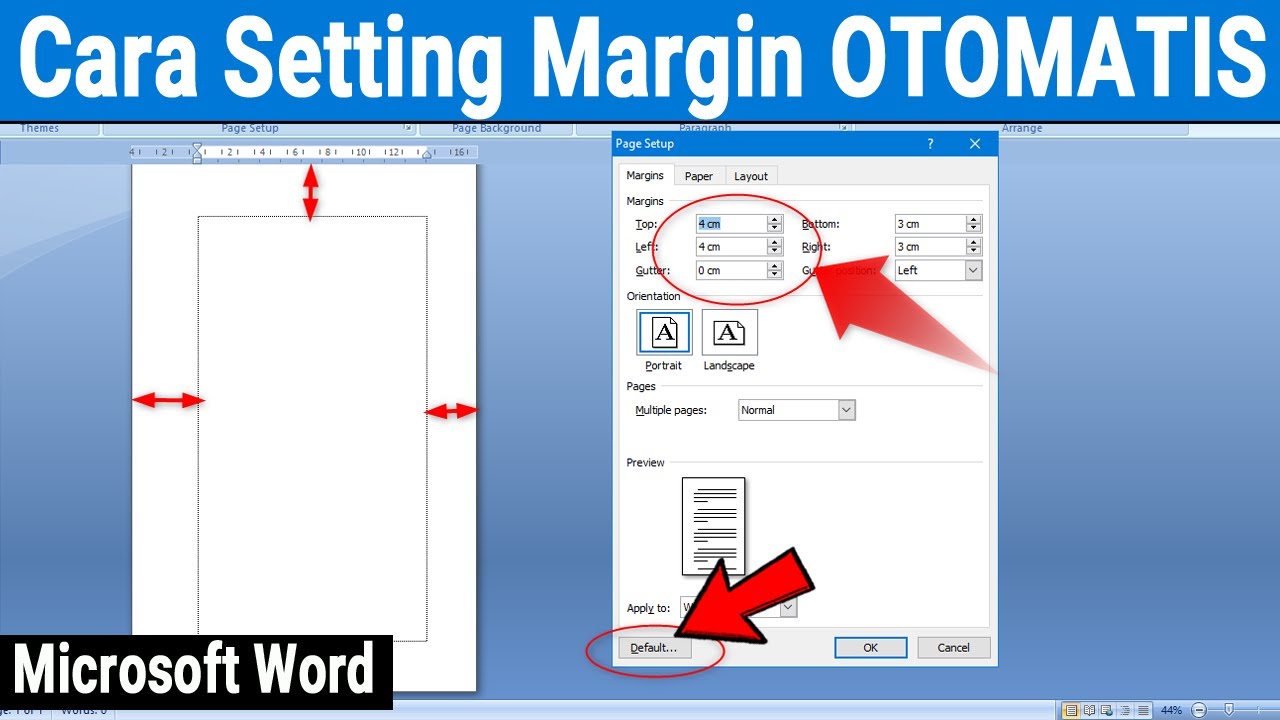
Langkah pertama adalah menyimpan pengaturan margin sebagai default di Microsoft Word. Dengan cara ini, setiap dokumen baru akan otomatis menggunakan margin yang Anda tetapkan.
Buka dokumen, lalu klik tab Layout dan pilih Margins. Setelah itu, pilih Custom Margins untuk mengatur sesuai kebutuhan Anda.
Di jendela Page Setup, atur margin atas, bawah, kiri, dan kanan. Jangan lupa klik tombol Set As Default di bagian bawah jendela tersebut.
Konfirmasi perubahan dengan mengklik Yes. Mulai sekarang, margin di Word akan selalu mengikuti pengaturan yang sudah Anda simpan.
Menggunakan Fitur Section Break untuk Membagi Dokumen
Kadang, perubahan margin terjadi karena kita menggunakan section break yang tidak sengaja. Section break memungkinkan Anda memiliki margin berbeda dalam satu dokumen.
Jika tidak perlu, hindari penggunaan section break yang tidak terencana. Untuk mengontrolnya, aktifkan tampilan Show/Hide dengan menekan Ctrl+Shift+8 agar Anda bisa melihat tanda section break.
Hapus section break yang tidak diinginkan dengan memilihnya lalu tekan tombol Delete. Pastikan Anda hanya menghapus yang benar-benar tidak diperlukan.
Mencegah Perubahan Margin Akibat Copy-Paste dari Sumber Lain
Salah satu penyebab utama margin berubah adalah saat menempelkan teks dari dokumen lain atau internet. Format dari sumber asing sering membawa pengaturan margin yang berbeda.
Solusinya, gunakan fitur Paste Special dan pilih opsi Keep Text Only. Cara ini akan menghapus semua format asing termasuk pengaturan margin yang tidak diinginkan.
Anda juga bisa menggunakan shortcut Ctrl+Alt+V lalu pilih Unformatted Text. Dengan begitu, teks yang ditempel hanya membawa konten tanpa mengubah margin dokumen Anda.
Tips Tambahan untuk Menjaga Margin Tetap Stabil
Selain langkah di atas, ada beberapa tips tambahan yang bisa Anda lakukan. Pertama, selalu periksa letak margin di Word sebelum mencetak atau mengirim dokumen.
Kedua, hindari mengubah margin saat dokumen sudah memiliki banyak halaman dengan tata letak kompleks. Jika terpaksa, lakukan perubahan secara hati-hati dengan menyimpan cadangan dokumen terlebih dahulu.
Ketiga, gunakan template dokumen yang sudah Anda atur marginnya. Template ini bisa menjadi acuan untuk semua dokumen serupa sehingga margin tidak mudah berubah.
Kesimpulan
Menjaga agar margin Microsoft Word yang sudah diatur tidak berubah memerlukan pemahaman tentang pengaturan default dan kebiasaan kerja yang baik. Dengan menyimpan margin sebagai default, Anda bisa menghemat waktu dan tenaga.
Selalu waspada saat melakukan copy-paste dan gunakan fitur section break dengan bijak. Dengan langkah-langkah sederhana ini, dokumen Anda akan selalu rapi dan profesional tanpa khawatir margin berubah.