
 Call us now:


menyalin tulisan arab dari sumber lain ke Microsoft Word seringkali membuat format menjadi berantakan. Banyak pengguna yang frustrasi karena teks hijaiyah berubah menjadi simbol atau kotak-kotak aneh. Artikel ini akan membahas langkah-langkah praktis agar copy tulisan arab tidak berubah pada word dan tetap rapi.
1. Aktifkan Bahasa Arab di Pengaturan Keyboard Windows
Langkah pertama adalah menambahkan bahasa Arab pada sistem operasi Anda. Buka menu Settings lalu pilih Time & Language dan masuk ke bagian Language.
Klik Add a preferred language dan cari Arabic (Saudi Arabia). Setelah terinstall, bahasa ini akan muncul di taskbar dekat jam dan tanggal.
Dengan mengaktifkan keyboard Arab, Anda bisa mengetik langsung atau menempelkan teks tanpa mengubah susunan huruf. Cara menulis arab di word pun menjadi lebih stabil.
2. Gunakan Font Arab Khusus Seperti lpmq isep misbah
Font bawaan Word sering tidak mendukung penulisan Arab dengan baik. Solusinya adalah menginstal font resmi dari Kementerian Agama yaitu LPMQ Isep Misbah.
Font ini mirip dengan Mushaf Utsmani dan sudah menjadi standar penulisan Al-Qur’an di Indonesia. Anda bisa mendownloadnya melalui aplikasi Qur’an Kemenag.
Setelah font terinstal, pilih font tersebut pada menu dropdown di Word. Dengan begitu, contoh tulisan arab yang Anda salin akan tampil sempurna tanpa perubahan bentuk.
3. Atur Arah Teks Menjadi Kanan ke Kiri (Right to Left)
Tulisan Arab memiliki arah penulisan dari kanan ke kiri. Jika tidak diatur, teks yang ditempel bisa menjadi terbalik atau tidak sejajar.
Di Word, Anda bisa mengaktifkan fitur Right to Left Text Direction yang ada di tab Home. Klik ikon paragraf dengan panah ke kanan untuk mengubah arah teks.
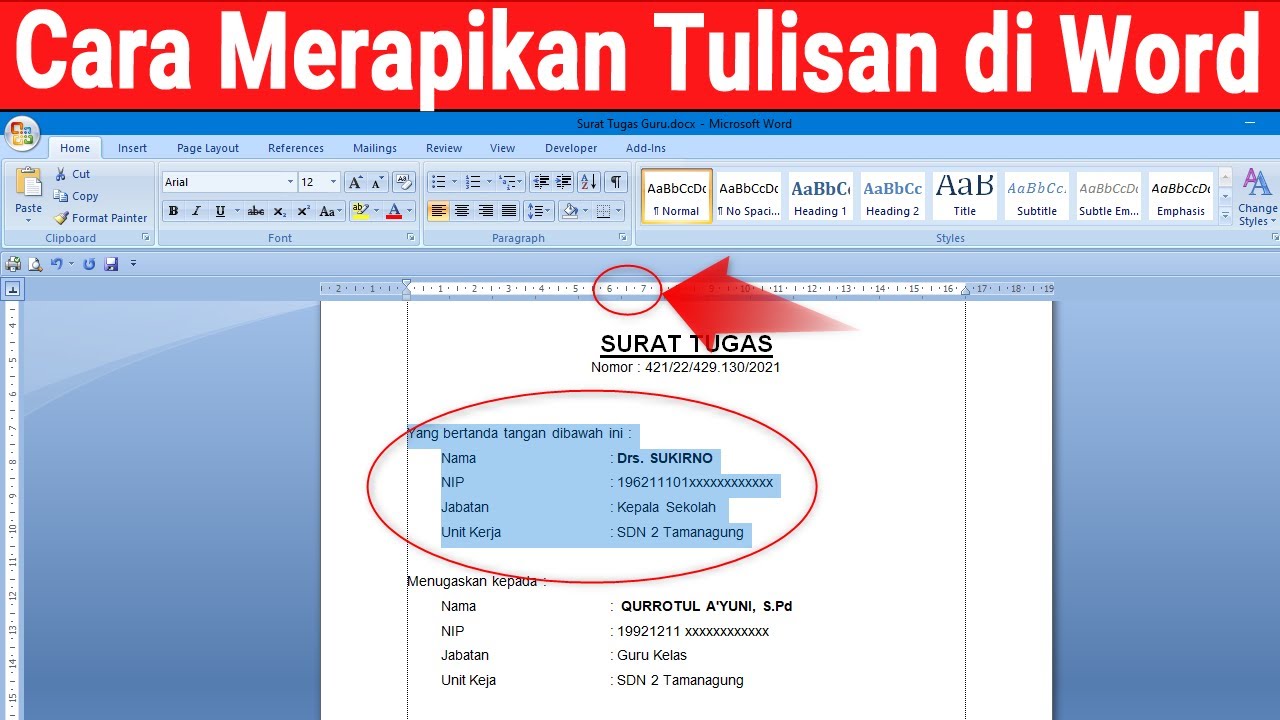
Pengaturan ini juga membantu cara merapikan tulisan di word agar rapi saat digabung dengan teks Latin. Pastikan kursor berada di baris yang benar sebelum menempel.
4. Gunakan On-Screen Keyboard untuk Mengecek Harakat
Keyboard fisik biasanya tidak memiliki tombol huruf hijaiyah. Anda bisa menggunakan On-Screen Keyboard bawaan Windows sebagai panduan.
Cari On-Screen Keyboard di menu Start, lalu sematkan ke taskbar. Keyboard virtual ini akan menampilkan tombol sesuai bahasa Arab yang aktif.
Dengan alat ini, cara mengetik bahasa arab di word menjadi lebih mudah. Anda juga bisa memberi harakat seperti fathah, kasrah, dan dhommah dengan menekan tombol Shift.
5. Gunakan Shortcut Keyboard untuk Menambahkan Harakat
Agar copy tulisan arab tidak berubah pada word, Anda perlu menambahkan harakat secara manual. Gunakan shortcut keyboard untuk mempercepat proses.
Misalnya, tekan Shift+Q untuk fathah, Shift+A untuk kasrah, dan Shift+W untuk dhommah. Pastikan kursor berada di belakang huruf yang akan diberi tanda.
Jika harakat tertentu tidak tersedia, gunakan menu Insert > Symbol > More Symbols. Pilih tanda baca yang sesuai lalu klik Insert.
Kesimpulan
Menyalin tulisan Arab ke Word tidak akan berantakan jika Anda mengikuti langkah-langkah di atas. Mulai dari mengaktifkan keyboard Arab, memilih font khusus, hingga mengatur arah teks.
Dengan memahami cara merapikan tulisan di word agar sejajar dan menggunakan On-Screen Keyboard, pekerjaan mengetik Arab menjadi lebih profesional. Selamat mencoba dan semoga berhasil.