
 Call us now:


Pernahkah Anda frustrasi saat menyalin tabel dari Excel ke Word, lalu angka atau formatnya berantakan? Masalah ini sangat umum terjadi di kalangan pekerja kantoran dan akuntan.
Tenang, ada beberapa trik jitu yang bisa Anda lakukan untuk memastikan data tetap rapi. Artikel ini akan membahas tiga cara ampuh agar angka di Excel di konvert ke Word tidak berubah.
Metode 1: Copy Paste dengan Paste Special (Objek Excel)
Cara pertama adalah yang paling direkomendasikan karena menjaga semua properti asli tabel. Anda hanya perlu menyalin (Ctrl + C) area data di Excel.
Selanjutnya, buka dokumen Word dan pilih tab Home. Klik ikon Paste, lalu pilih opsi Paste Special.
Di jendela Paste Special, pilih opsi Microsoft Excel Worksheet Object, lalu tekan OK. Tabel Anda akan muncul persis seperti di Excel.
Kelebihan Metode Objek Excel
Dengan metode ini, Anda bisa melakukan cara mengurangi di Excel langsung dari dalam Word. Cukup klik dua kali pada tabel, maka Excel akan terbuka di dalam Word.
Anda juga bisa mengatur ulang lebar kolom dengan menarik sudut tabel. Ini sangat berguna jika tabel terlalu lebar untuk halaman Word.
Metode 2: Copy Paste Biasa dengan AutoFit
Metode kedua adalah solusi cepat jika Anda tidak membutuhkan fitur edit lanjutan. Setelah menempelkan tabel dengan Ctrl + V, biasanya tabel akan terlihat berantakan.
Untuk merapikannya, klik pada tabel yang sudah ditempel. Lalu, buka tab Layout yang muncul di bawah Table Tools.
Klik tombol AutoFit dan pilih AutoFit Window. Tabel akan secara otomatis menyesuaikan lebar kolom dengan margin halaman Word.
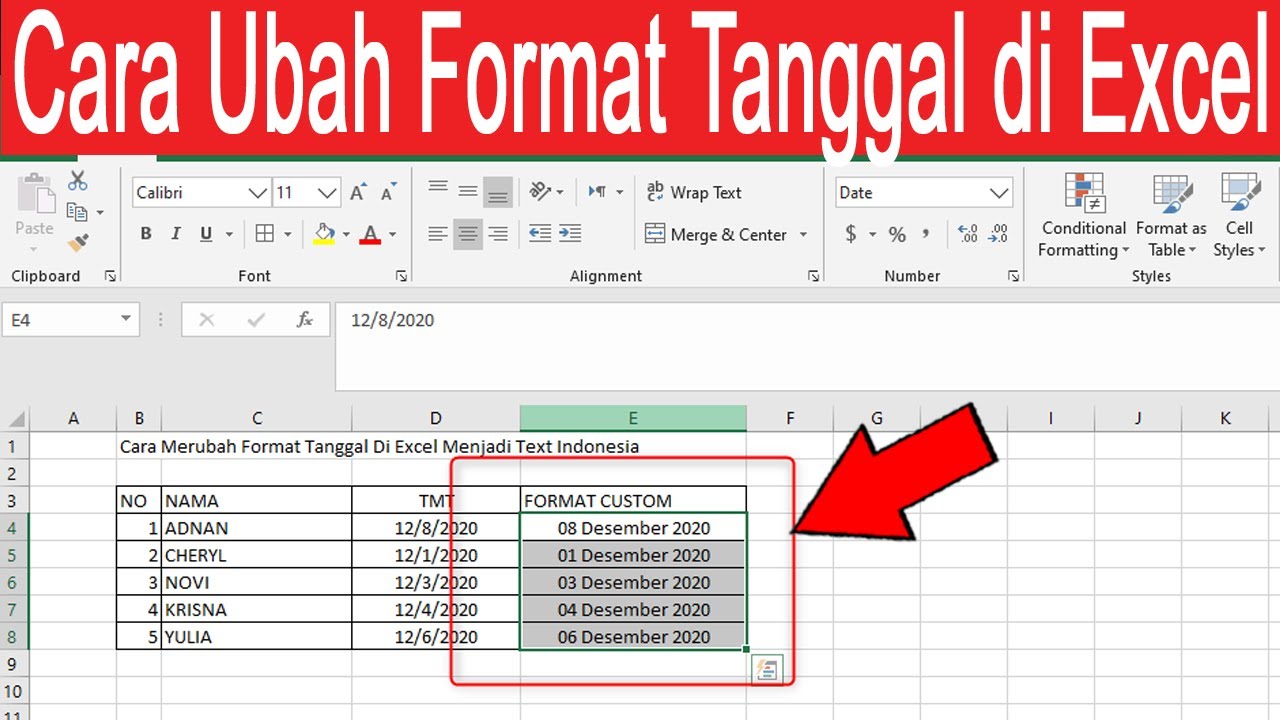
Metode ini sangat efektif untuk cara masuin excel ke word tanpa mengubah ukuran font atau angka. Pastikan Anda sudah mengatur lebar kolom di Excel sebelumnya.
Metode 3: Simpan sebagai PDF dan Sisipkan ke Word
Metode ketiga adalah yang paling aman jika Anda tidak ingin data diubah oleh orang lain. Simpan dulu file Excel Anda sebagai PDF.
Kemudian, di Word, buka tab Insert, pilih ikon Object, lalu pilih Create from File. Cari file PDF yang sudah Anda simpan dan klik OK.
Hasilnya adalah gambar statis dari tabel Excel. Data akan terlihat persis seperti aslinya dan tidak bisa diedit, sehingga menjawab kebutuhan excel tidak bisa diedit oleh penerima file.
Metode ini juga bisa digunakan sebagai cara mematikan aksesibilitas di excel bagi pengguna lain. Mereka hanya bisa melihat, bukan mengubah angka.
Tips Tambahan agar Data Tetap Rapi
Sebelum menyalin, pastikan Anda sudah melakukan cara mengunci di excel pada sel yang berisi rumus. Ini mencegah kesalahan saat data dipindahkan.
Jika tabel Anda memiliki banyak kolom, coba gunakan orientasi halaman Landscape di Word. Anda bisa mengaturnya melalui tab Layout > Orientation.
Untuk tabel yang sangat besar, pertimbangkan untuk memecahnya menjadi beberapa tabel kecil. Ini akan memudahkan proses penyesuaian di Word.
Kesimpulan
Memindahkan data dari Excel ke Word tidak harus menjadi mimpi buruk. Dengan tiga metode di atas, Anda bisa memastikan angka dan format tetap utuh.
Pilih metode yang paling sesuai dengan kebutuhan Anda. Jika butuh data yang bisa diedit, gunakan metode Objek Excel. Jika hanya untuk dilihat, metode PDF adalah pilihan terbaik.