
 Call us now:


Menulis rumus di Microsoft Word sering kali menjadi tantangan tersendiri. Banyak pengguna mengeluh karena rumus yang sudah rapi tiba-tiba berubah format atau hilang saat dokumen diedit.
Masalah ini bisa terjadi karena pengaturan spasi, font, atau format paragraf yang tidak sesuai. Untungnya, ada beberapa langkah mudah untuk mengatasinya.
Artikel ini akan membahas enam cara praktis agar rumus di Word tetap stabil. Semua tips ini bisa langsung dipraktikkan oleh pemula sekalipun.
1. Gunakan Fitur Equation Bawaan Word
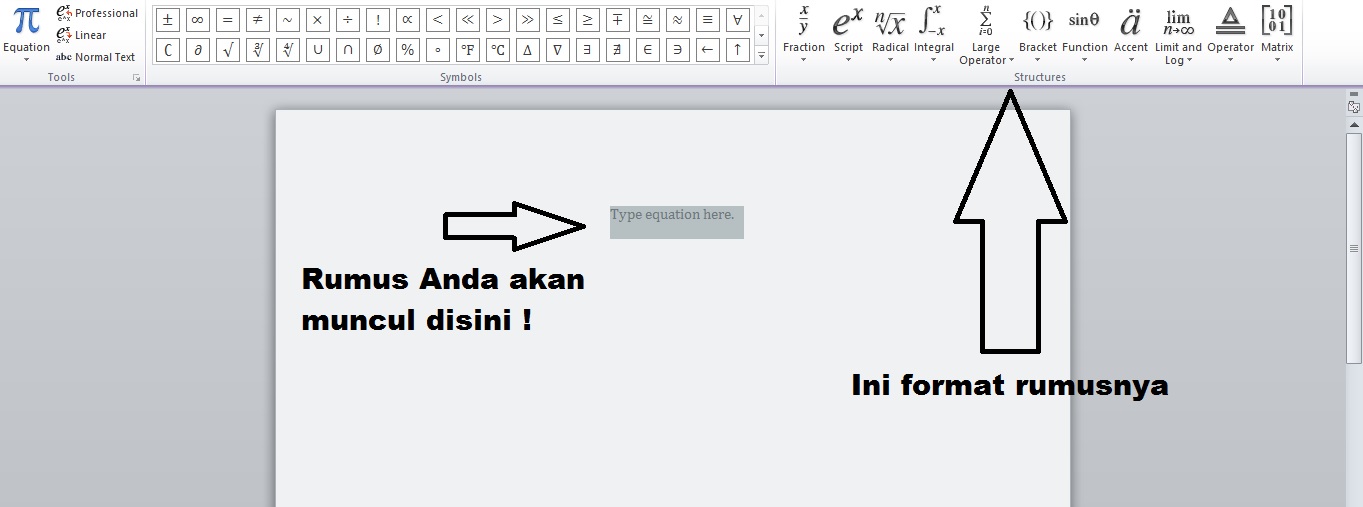
Cara pertama dan paling utama adalah menggunakan fitur Equation yang sudah tersedia di Microsoft Word. Fitur ini dirancang khusus untuk menulis rumus matematika agar tidak mudah berubah.
Anda bisa mengaksesnya melalui tab Insert lalu pilih Equation. Dengan cara ini, rumus akan tersimpan sebagai objek khusus yang terpisah dari teks biasa.
Hindari menulis rumus secara manual dengan simbol biasa karena rentan berubah saat spasi atau font diubah. Cara membuat rumus di Word dengan Equation jauh lebih aman dan profesional.
2. Kunci Posisi Rumus dengan Text Box
Jika Anda sering memindahkan atau menyalin rumus, gunakan Text Box untuk membungkusnya. Caranya, buat kotak teks melalui tab Insert lalu pilih Text Box.
Setelah rumus ditempatkan di dalam Text Box, posisinya tidak akan berubah meskipun Anda mengedit paragraf di sekitarnya. Ini sangat berguna untuk dokumen dengan banyak rumus seperti skripsi atau laporan penelitian.
Pastikan Text Box tidak memiliki garis tepi agar tampilan tetap rapi. Anda bisa mengatur formatnya di menu Shape Outline menjadi No Outline.
3. Atur Spasi dan Paragraf dengan Tepat
Spasi yang tidak konsisten sering menjadi penyebab rumus berubah posisi. Oleh karena itu, penting untuk mengatur spasi di Word terlebih dahulu sebelum menulis rumus.
Anda bisa menggunakan fitur Line and Paragraph Spacing di tab Home. Pilih opsi spasi yang sesuai seperti single atau 1,5 lines agar rumus tidak terpotong atau melompat.
Cara menulis rumus di Word akan lebih stabil jika spasi antar baris dan paragraf sudah ditetapkan. Jangan lupa untuk menerapkan pengaturan ini ke seluruh dokumen.
4. Gunakan Gaya Font yang Konsisten
Font yang berbeda antara rumus dan teks utama bisa menyebabkan perubahan format. Sebaiknya gunakan font yang sama untuk seluruh dokumen, termasuk rumus.
Word biasanya menggunakan Cambria Math untuk rumus Equation. Jika Anda mengubah font teks utama, pastikan rumus tetap menggunakan font tersebut agar tidak berubah.
Rumus mean di Word misalnya, akan tampil lebih rapi jika fontnya konsisten. Anda bisa mengatur font default melalui menu Font di tab Home.
5. Nonaktifkan AutoCorrect untuk Simbol Tertentu
Fitur AutoCorrect di Word kadang mengubah simbol rumus menjadi karakter lain secara otomatis. Ini bisa merusak rumus yang sudah Anda buat dengan susah payah.
Untuk mencegahnya, buka File lalu Options dan pilih Proofing. Klik AutoCorrect Options, lalu hapus atau nonaktifkan koreksi untuk simbol yang sering digunakan dalam rumus.
Dengan cara ini, rumus formula word tidak akan berubah meskipun Anda mengetik simbol seperti akar atau pecahan. Langkah ini sangat penting untuk dokumen teknis.
6. Simpan Dokumen dalam Format yang Tepat
Terakhir, simpan dokumen dalam format yang mendukung objek rumus dengan baik. Format .docx adalah pilihan terbaik karena menyimpan semua elemen rumus secara utuh.
Hindari menyimpan dalam format .doc lama atau .txt karena bisa menghilangkan format rumus. Jika harus membagikan dokumen, konversi ke PDF agar rumus tidak berubah.
Rumus slovin atau rumus kompleks lainnya akan tetap aman jika disimpan dalam format yang benar. Selalu periksa kembali dokumen setelah menyimpan untuk memastikan tidak ada perubahan.
Kesimpulan
Menjaga agar rumus di Word tidak berubah sebenarnya mudah jika Anda mengikuti langkah-langkah di atas. Mulai dari menggunakan Equation, Text Box, hingga mengatur spasi dan font.
Dengan menerapkan tips ini, Anda tidak perlu khawatir lagi saat mengedit dokumen berisi rumus. Semoga informasi ini bermanfaat dan bisa langsung dipraktikkan.