
 Call us now:


Pernahkah Anda mengalami frustrasi saat membuka dokumen Word di komputer lain dan formatnya berantakan? Spasi tiba-tiba menjadi jauh, tabel tidak rapi, atau font berubah total.
Masalah ini sangat umum terjadi dan seringkali membuat dokumen terlihat tidak profesional. Untungnya, ada beberapa langkah efektif yang bisa Anda lakukan untuk memastikan format dokumen Word tetap terjaga, di mana pun file tersebut dibuka.
Artikel ini akan membahas cara mengatasi spasi yang jauh di Word dan trik lain untuk menjaga kerapihan dokumen Anda. Dengan mengikuti panduan ini, Anda tidak perlu khawatir lagi saat mengirim file ke rekan kerja atau dosen.
Memahami Penyebab Format Word Berantakan
Penyebab utama format berubah adalah perbedaan versi Microsoft Word dan font yang tidak terinstal di komputer lain. Ketika font tidak tersedia, Word akan menggantinya secara otomatis, yang seringkali mengubah tata letak.
Selain itu, pengaturan default seperti margin, spasi paragraf, dan tabulasi juga bisa berbeda antar perangkat. Inilah mengapa memahami cara mengubah bahasa di Word atau mengatur spasi sangat penting untuk konsistensi.
Langkah-Langkah Mengunci Format Dokumen Word
1. Gunakan Fitur ‘Embed fonts‘ (Sematkan Font)
Cara paling ampuh adalah dengan menyematkan font ke dalam file dokumen Anda. Dengan begitu, font yang Anda gunakan akan tersimpan di dalam file dan tidak perlu diinstal di komputer lain.
Caranya: buka menu ‘File’, pilih ‘Options’, lalu masuk ke tab ‘Save’. Centang opsi ‘Embed fonts in the file’ dan pilih ‘Embed only the characters used in the document’ untuk menghemat ukuran file.
2. Konversi ke PDF Sebelum Mengirim
Jika Anda tidak memerlukan file yang bisa diedit, mengonversi dokumen Word ke PDF adalah solusi paling aman. Format PDF mengunci tata letak, font, dan gambar sehingga tidak akan berubah di perangkat manapun.
Untuk melakukannya, cukup klik ‘File’, pilih ‘Save As’, dan pilih format PDF. Ini juga berguna untuk mengatasi masalah ketika Word tidak bisa mengetik di kolom tertentu karena format yang kaku.
3. Gunakan ‘Save As’ dengan Format .docx
Pastikan Anda menyimpan dokumen dalam format .docx (Word Document) yang merupakan format standar terbaru. Format lama seperti .doc lebih rentan terhadap perubahan format saat dibuka di versi Word yang berbeda.
Hindari menggunakan format Rich Text Format (.rtf) atau format lain yang tidak umum, karena bisa menyebabkan masalah kompatibilitas dan membuat spasi menjadi tidak rapi.
Mengatasi Masalah Spasi dan Tata Letak
Cara Agar Spasi Word Tidak Jauh
Salah satu masalah yang paling sering dikeluhkan adalah spasi antar kata yang terlalu jauh, terutama saat teks rata kanan-kiri (justify). Ini bisa terjadi karena pengaturan word spacing atau karena penggunaan tab yang tidak tepat.
Untuk memperbaikinya, periksa opsi ‘Justification’ di menu ‘Paragraph’. Anda juga bisa menggunakan fitur ‘Find and Replace’ untuk mengganti spasi ganda dengan spasi tunggal, yang membantu merapikan tampilan dokumen.
Mengatur Paragraf agar Konsisten
Gunakan fitur ‘Styles’ di Word untuk menerapkan format yang konsisten pada seluruh dokumen. Dengan menentukan style untuk heading, subheading, dan body text, Anda memastikan semua elemen memiliki ukuran dan spasi yang sama.
Ini juga memudahkan Anda saat ingin memindahkan halaman di Word atau menambahkan bagian baru tanpa merusak format yang sudah ada. Style akan otomatis menyesuaikan pengaturan paragraf secara global.
Tips Tambahan untuk Dokumen Profesional
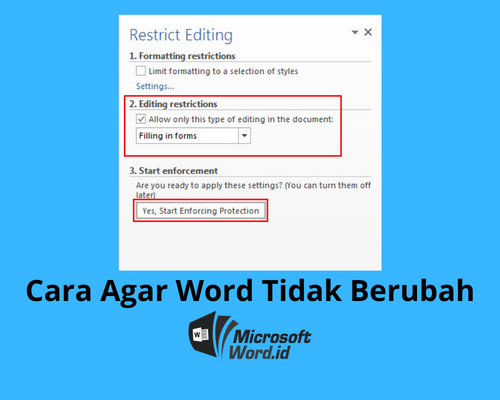
Untuk menghindari masalah saat membuka file word yang terkunci atau terkendala izin edit, pastikan Anda tidak memberikan proteksi berlebihan yang justru mengganggu. Cukup gunakan ‘Restrict Editing’ jika perlu, dan beri tahu penerima passwordnya.
Jika Anda perlu mengubah excel ke word, gunakan fitur ‘Paste Special’ dan pilih ‘Keep Source Formatting’ atau ‘Use Destination Styles’ agar tabel tetap rapi. Jangan lupa untuk selalu melakukan preview sebelum mencetak atau mengirim file.
Kesimpulan
Menjaga format Word agar tidak berubah di komputer lain membutuhkan sedikit persiapan, tetapi hasilnya sangat berharga. Dengan menyematkan font, menggunakan format PDF, dan mengatur style secara konsisten, Anda bisa memastikan dokumen terlihat persis seperti yang Anda inginkan.
Terapkan tips di atas mulai sekarang untuk menghindari revisi yang tidak perlu dan meningkatkan profesionalisme dokumen Anda. Dengan begitu, Anda bisa fokus pada isi tulisan tanpa khawatir tentang masalah teknis yang mengganggu.