
 Call us now:


Mengatur format dokumen skripsi seringkali menjadi momok bagi mahasiswa. Salah satu masalah yang paling umum ditemui adalah ketika level numbering word berubah secara tidak terduga. Hal ini tentu sangat mengganggu alur penulisan dan membuat pekerjaan terasa semakin berat.
Mengenal Fungsi Dasar Numbering di Word
Sebelum membahas solusi, penting untuk memahami bagaimana Word mengelola penomoran. Word menggunakan sistem hierarki yang terhubung dengan gaya (style) heading.
Ketika kamu mengubah satu nomor, Word secara otomatis akan menyesuaikan nomor lainnya. Inilah yang sering menyebabkan kata berubah format secara massal.
Apa Itu list multilevel?
List multilevel adalah fitur untuk membuat daftar bertingkat, seperti 1, 1.1, 1.1.1. Fitur ini sangat berguna untuk struktur bab dan sub-bab dalam skripsi.
Kesalahan umum terjadi saat pengguna tidak mengaitkan list ini dengan style heading yang benar. Akibatnya, nomor tidak konsisten dan sulit diatur.
Penyebab Utama Level Numbering Berubah Sendiri
Salah satu penyebab utama adalah penggunaan tombol tab atau spasi yang tidak konsisten. Word sering salah mengartikan indentasi sebagai perintah untuk mengubah level.
Penyebab lainnya adalah korupsi pada file template (Normal.dotm). File ini menyimpan setelan default Word, termasuk aturan penomoran.
Terakhir, menyalin (copy-paste) teks dari dokumen lain sering membawa format tersembunyi. Format ini bisa mengacaukan sistem numbering yang sudah kamu buat dengan susah payah.
Cara Agar Level numbering word Berubah Secara Otomatis dengan Benar
Berikut adalah langkah-langkah praktis yang bisa kamu terapkan. Tujuannya adalah membuat sistem penomoran yang stabil dan mudah dikelola.
1. Gunakan Define New Multilevel List
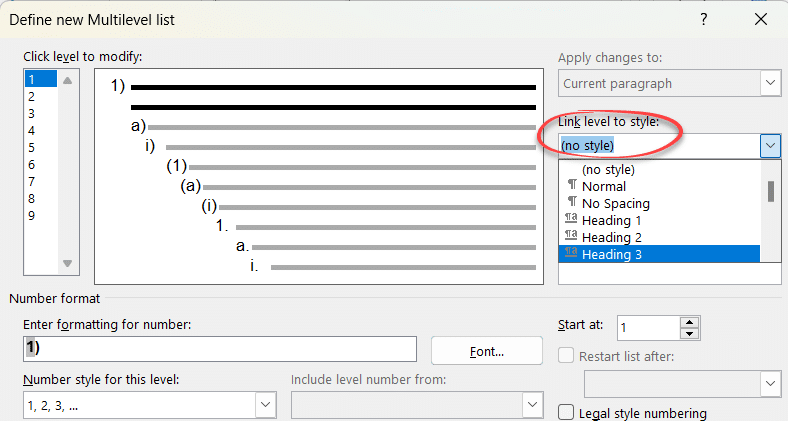
Pertama, pastikan kamu mendefinisikan list dari awal melalui menu ‘Define New Multilevel List’. Jangan hanya mengandalkan preset bawaan Word.
Di jendela ini, hubungkan setiap level (1, 2, 3) dengan style heading yang sesuai. Misalnya, Level 1 terhubung ke ‘Heading 1’, Level 2 ke ‘Heading 2’, dan seterusnya.
2. Manfaatkan Fitur Set Numbering Value
Jika nomor tiba-tiba loncat atau mulai dari angka yang salah, gunakan fitur ‘Set Numbering Value’. Klik kanan pada nomor yang salah, lalu pilih opsi tersebut.
Atur agar nomor dimulai dari 1 atau melanjutkan dari daftar sebelumnya. Ini akan memperbaiki masalah tanpa harus menghapus ulang semua nomor.
Jangan pernah memaksa format dengan mengetik nomor secara manual. Hal ini hanya akan membuatmu bertanya-tanya, ‘mengapa kau berubah’ saat dokumen direvisi.
3. Hindari Penggunaan Tab dan Spasi Berlebihan
Untuk menurunkan level, gunakan tombol ‘Increase Indent’ atau ‘Decrease Indent’ di toolbar. Jangan menggunakan tombol Tab secara sembarangan.
Tombol Tab mungkin mengubah level, tetapi seringkali tidak konsisten. Gunakan shortcut keyboard seperti Alt+Shift+Panah Kanan untuk menurunkan level dengan presisi.
Mengatasi Masalah Nomor Halaman yang Berbeda
Selain numbering bab, masalah nomor halaman juga sering muncul. Misalnya, halaman cover tidak boleh bernomor, tetapi halaman selanjutnya harus dimulai dari angka romawi.
Untuk mengatasi ini, gunakan fitur ‘Section Break’. Pisahkan halaman cover, daftar isi, dan isi skripsi ke dalam section yang berbeda.
Setelah itu, atur ‘Format Page Number’ di setiap section. Kamu bisa memilih format angka romawi untuk pendahuluan dan angka latin untuk isi. Jangan lupa untuk memberi tanda centang pada ‘Different First Page’ di halaman cover agar nomor tidak muncul.
Tips Tambahan agar Dokumen Tetap Rapi
Selalu gunakan ‘Style’ untuk semua elemen teks, bukan hanya heading. Ini akan memudahkan pembuatan daftar isi otomatis dan menjaga konsistensi format.
Buatlah template dokumen sendiri. Simpan file kosong yang sudah diatur numbering dan style-nya. Dengan template, kamu tidak perlu mengulang pengaturan dari awal setiap kali membuat dokumen baru.
Perubahan kecil pada satu nomor bisa berdampak besar. Ingatlah bahwa bumi berubah secara perlahan, begitu pula dokumenmu. Kesabaran dan pemahaman alat adalah kuncinya.
Kesimpulan
Mengatur level numbering di Word memang membutuhkan sedikit latihan. Namun, dengan memahami prinsip dasar dan mengikuti langkah-langkah di atas, kamu bisa menguasainya.
Jangan biarkan masalah format menghambat kelulusanmu. Kuasai fitur ini, dan skripsimu akan selesai lebih cepat dengan hasil yang profesional.