
 Call us now:


Mengatur indentasi paragraf di microsoft word seringkali menjadi tantangan bagi banyak pengguna. Salah satu masalah umum adalah ketika indent paragraf di word tidak ikut berubah setelah melakukan pengeditan. Hal ini bisa mengganggu kerapian dokumen, terutama saat mengerjakan tugas akademik atau laporan profesional.
Untungnya, ada beberapa teknik sederhana yang bisa Anda terapkan untuk mengatasi masalah ini. Dengan memahami fitur-fitur dasar Word, Anda dapat memastikan format paragraf tetap konsisten. Artikel ini akan membahas langkah-langkah praktis agar indent paragraf di word tidak ikut berubah secara otomatis.
Penyebab Indent Paragraf Berubah Saat Diedit
Perubahan indentasi sering terjadi karena pengaturan default Word yang terlalu dinamis. Fitur AutoCorrect atau pengaturan spasi antar paragraf bisa memicu pergeseran indent. Ini membuat banyak pengguna bertanya-tanya tentang cara membuat paragraf di word yang stabil.
Selain itu, penggunaan template atau gaya (style) yang tidak konsisten juga menjadi penyebab utama. Saat Anda menyalin teks dari sumber lain, format indent bisa ikut terbawa dan mengacaukan tatanan. Oleh karena itu, penting untuk memahami cara buat paragraf di word yang benar sejak awal.
Langkah-Langkah Agar Indent Paragraf Tetap Stabil
Menggunakan Fitur Paragraph untuk Mengatur Indentasi
Langkah pertama adalah membuka dokumen Word yang ingin diedit. Blok teks atau paragraf yang indentasinya ingin Anda kunci. Kemudian, klik kanan dan pilih opsi Paragraph dari menu yang muncul.
Di jendela Paragraph, perhatikan bagian Indentation. Atur nilai pada kolom Left atau Right sesuai kebutuhan. Pastikan Anda juga memeriksa pengaturan Special untuk membuat indentasi baris pertama (First Line) atau menggantung (Hanging).
Setelah selesai, klik tombol Set As Default jika ingin menerapkan pengaturan ini ke semua dokumen baru. Ini adalah salah satu cara merapikan tulisan di word agar sejajar secara konsisten. Jangan lupa klik OK untuk menyimpan perubahan.
Menggunakan Ruler untuk Kontrol Visual
Jika Anda lebih suka kontrol visual, gunakan penggaris (ruler) di bagian atas dokumen. Aktifkan ruler dengan masuk ke tab View dan centang opsi Ruler. Dengan ruler, Anda bisa menggeser indikator indentasi secara langsung.
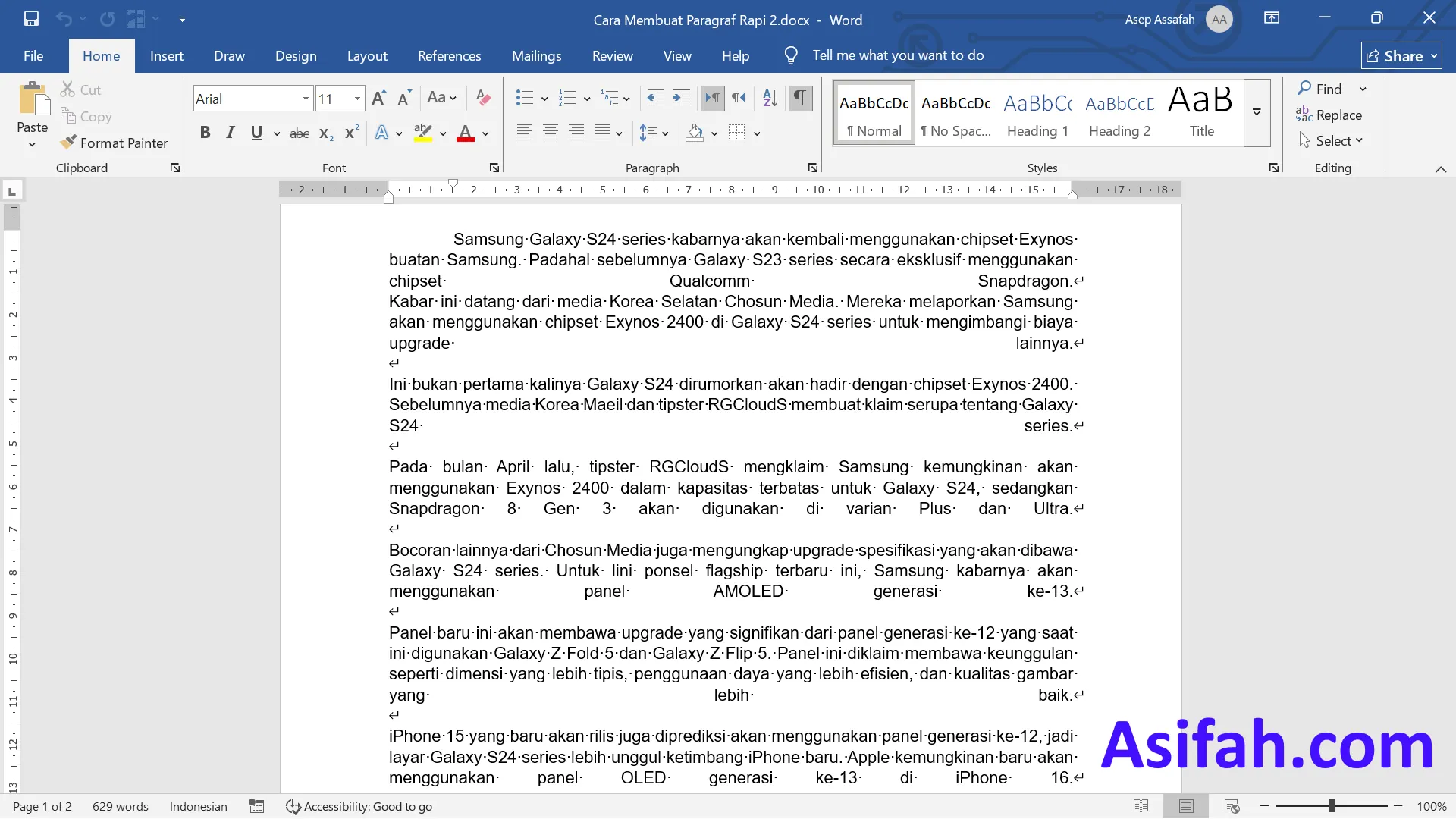
Geser segitiga atas untuk mengatur indent baris pertama, dan segitiga bawah untuk indent kiri. Pastikan Anda tidak menggeser kotak persegi panjang yang mengontrol indent kiri secara keseluruhan. Teknik ini membantu Anda memahami indent adalah alat penting dalam format dokumen.
Menonaktifkan Fitur AutoCorrect yang Mengganggu
Kadang-kadang, fitur AutoCorrect Word bisa mengubah indentasi secara otomatis. Untuk menonaktifkannya, buka File > Options > Proofing > AutoCorrect Options. Pada tab AutoFormat As You Type, hapus centang pada opsi yang terkait dengan indentasi.
Misalnya, nonaktifkan opsi Set left- and first-indent with tabs and backspaces. Dengan cara ini, Anda dapat mencegah perubahan indent yang tidak diinginkan saat mengetik. Ini juga membantu saat Anda belajar cara menghapus page di word tanpa memengaruhi format paragraf.
Tips Tambahan untuk Menjaga Format Paragraf
Gunakan fitur Styles di Word untuk menerapkan format yang seragam ke seluruh dokumen. Buat style khusus dengan indentasi yang sudah diatur, lalu terapkan ke setiap paragraf. Ini lebih efisien daripada mengatur indent satu per satu.
Hindari menekan tombol Tab atau Spasi berulang kali untuk membuat indent. Sebaliknya, gunakan pengaturan indent di Paragraph agar lebih presisi. Ini juga mencegah masalah saat Anda perlu merapikan tulisan di word agar sejajar dengan rapi.
Periksa juga pengaturan spasi antar paragraf. Terkadang, spasi yang terlalu besar bisa membuat indentasi terlihat tidak konsisten. Gunakan opsi Line and Paragraph Spacing untuk menyesuaikan jarak antar baris dan paragraf.
Kesimpulan
Mengatasi masalah indent paragraf di Word sebenarnya tidak sulit jika Anda tahu langkah yang tepat. Dengan menggunakan fitur Paragraph, ruler, dan menonaktifkan AutoCorrect yang mengganggu, Anda bisa menjaga format tetap stabil. Pastikan untuk selalu memeriksa pengaturan sebelum menyimpan dokumen.
Terapkan tips di atas agar indent paragraf di word tidak ikut berubah saat diedit. Dengan konsistensi format, dokumen Anda akan terlihat lebih profesional dan mudah dibaca. Semoga panduan ini bermanfaat untuk pekerjaan sehari-hari Anda.