
 Call us now:


Pernahkah Anda mengalami frustrasi saat membuka dokumen Word di komputer lain, lalu tiba-tiba margin berantakan dan tata letak berubah total? Masalah ini sangat umum terjadi, terutama bagi mahasiswa atau pekerja kantoran yang sering bertukar file. Untungnya, ada beberapa cara efektif untuk menjaga agar setingan margin di Word tidak berubah, sehingga dokumen Anda tetap rapi di perangkat mana pun.
1. Simpan Dokumen dalam format pdf
Cara paling sederhana dan ampuh adalah dengan menyimpan file Anda sebagai PDF. Format ini mengunci tata letak, margin, dan font sehingga tidak bisa diedit atau berubah secara tidak sengaja.
Di Microsoft Word, Anda cukup klik menu File, pilih Save As, lalu pilih format PDF. Keuntungannya, proses ini bisa dilakukan tanpa perlu koneksi internet.
Namun, kekurangannya adalah jika Anda perlu mengedit isi dokumen, Anda harus kembali ke file asli Word, melakukan perubahan, lalu ekspor ulang ke PDF. Ini berarti Anda harus bekerja dua kali untuk setiap revisi.
2. Gunakan Format RTF (Rich Text Format)
Solusi kedua adalah mengubah format file Anda dari .docx menjadi .rtf. Format RTF dirancang untuk menjaga konsistensi tampilan di berbagai versi Word dan bahkan di pengolah kata lain.
Caranya sangat mudah: buka dokumen Anda, klik File, lalu Save As, dan pilih opsi Rich Text Format (.rtf) dari menu dropdown. Dengan cara ini, cara mengatur margin word yang sudah Anda setel akan tetap utuh.
Ketika Anda membuka file RTF di komputer teman dengan versi Word yang berbeda, layout dan margin di Word tidak akan berantakan. Ini adalah trik yang sangat berguna bagi Anda yang sedang mengerjakan skripsi atau laporan bersama tim.
3. Konversi ke Format DOC (Bukan DOCX)
Format .doc (Word 97-2003) lebih stabil dibandingkan .docx saat dibuka di versi Word yang lebih lama. Dengan menyimpan file sebagai .doc, Anda meminimalkan risiko perubahan margin.
Untuk melakukannya, klik File, Save As, lalu pilih Word 97-2003 Document (.doc). Pastikan Anda sudah mengatur margin di Word sesuai keinginan sebelum menyimpan.
Perlu diingat bahwa format ini tidak mendukung fitur-fitur canggih seperti SmartArt atau efek teks modern. Namun untuk dokumen teks biasa, ini adalah pilihan yang sangat andal.
4. Gunakan Fitur Protect Document
Microsoft Word menyediakan fitur perlindungan yang bisa mengunci setingan margin agar tidak berubah. Fitur ini membatasi pengeditan pada bagian tertentu dari dokumen.
Caranya: buka tab Review, klik Restrict Editing, lalu centang opsi Allow only this type of editing in the document. Pilih No changes (Read only) dari menu dropdown.
Setelah itu, klik Yes, Start Enforcing Protection dan buat kata sandi. Dengan demikian, siapa pun yang membuka file ini tidak akan bisa mengubah letak margin di Word yang sudah Anda tentukan.
5. Embed Font ke Dalam Dokumen
Kadang masalah margin berubah terjadi karena font yang Anda gunakan tidak terinstall di komputer lain. Akibatnya, Word mengganti font secara otomatis dan mengacaukan tata letak.
Untuk mencegahnya, Anda bisa menyematkan font ke dalam file. Buka File, Options, lalu pilih tab Save. Centang opsi Embed fonts in the file.
Dengan cara ini, font akan ikut tersimpan dalam dokumen, sehingga apa itu margin di Word dan pengaturannya tetap sesuai dengan yang Anda buat. Namun, ukuran file akan sedikit membesar.
6. Setel Margin Sebelum Mengetik
Kesalahan umum adalah mengatur margin setelah dokumen sudah penuh dengan teks. Hal ini bisa menyebabkan pergeseran paragraf dan membuat margin berubah saat dibuka di perangkat lain.
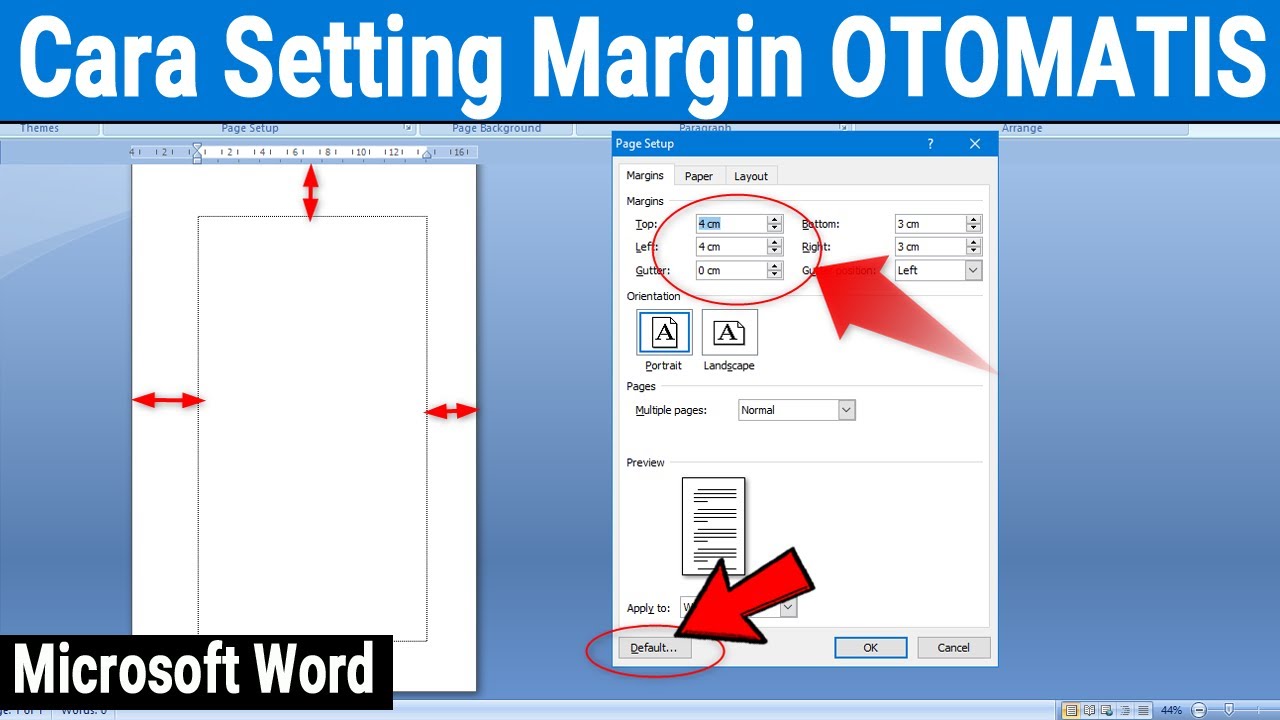
Sebaiknya, Anda mengatur margin di Word terlebih dahulu sebelum mulai mengetik. Buka tab Layout, klik Margins, lalu pilih Custom Margins untuk menentukan ukuran yang diinginkan, misalnya margin 4433 dalam Word.
Setelah margin ditetapkan, baru Anda mulai menulis. Ini memastikan bahwa cara menampilkan margin di Word sudah benar sejak awal dan tidak akan bergeser saat file dipindahkan.
7. Gunakan Template Kustom
Membuat template khusus dengan setingan margin yang sudah tetap bisa menjadi solusi jangka panjang. Anda tidak perlu repot mengatur margin setiap kali membuat dokumen baru.
Caranya: atur margin sesuai keinginan, lalu klik File, Save As, dan pilih Word Template (*.dotx). Simpan template tersebut di folder yang mudah diakses.
Ketika ingin membuat dokumen baru, cukup buka template ini. Semua setingan, termasuk margin pada Word, sudah tersimpan dan tidak akan berubah saat diedit atau dibagikan.
Kesimpulan
Menjaga agar setingan margin di Word tidak berubah saat dibuka di komputer lain sebenarnya mudah jika Anda tahu triknya. Mulai dari menyimpan sebagai PDF, menggunakan format RTF, hingga mengunci dokumen dengan fitur Protect Document.
Pilihlah metode yang paling sesuai dengan kebutuhan Anda. Jika dokumen bersifat final dan tidak perlu diedit lagi, PDF adalah pilihan terbaik. Namun jika masih perlu revisi, format RTF atau embedding font bisa menjadi solusi yang lebih fleksibel.