
 Call us now:


Pernahkah Anda mengalami frustrasi saat membuka dokumen microsoft word di komputer lain, lalu tiba-tiba tata letak dan font berantakan? Masalah ini sangat umum terjadi, terutama saat pindah dari Office 2007 ke 2010 atau sebaliknya. Tenang, ada beberapa solusi jitu untuk menjaga format dokumen tetap utuh.
Kunci utama untuk mengatasi masalah ini adalah memahami penyebabnya. Perbedaan versi Office, font yang tidak terinstal, dan pengaturan halaman yang berbeda sering menjadi biang keladi. Berikut panduan langkah demi langkah yang bisa Anda terapkan.
Mengaktifkan font embedding agar Tulisan Tidak Berubah
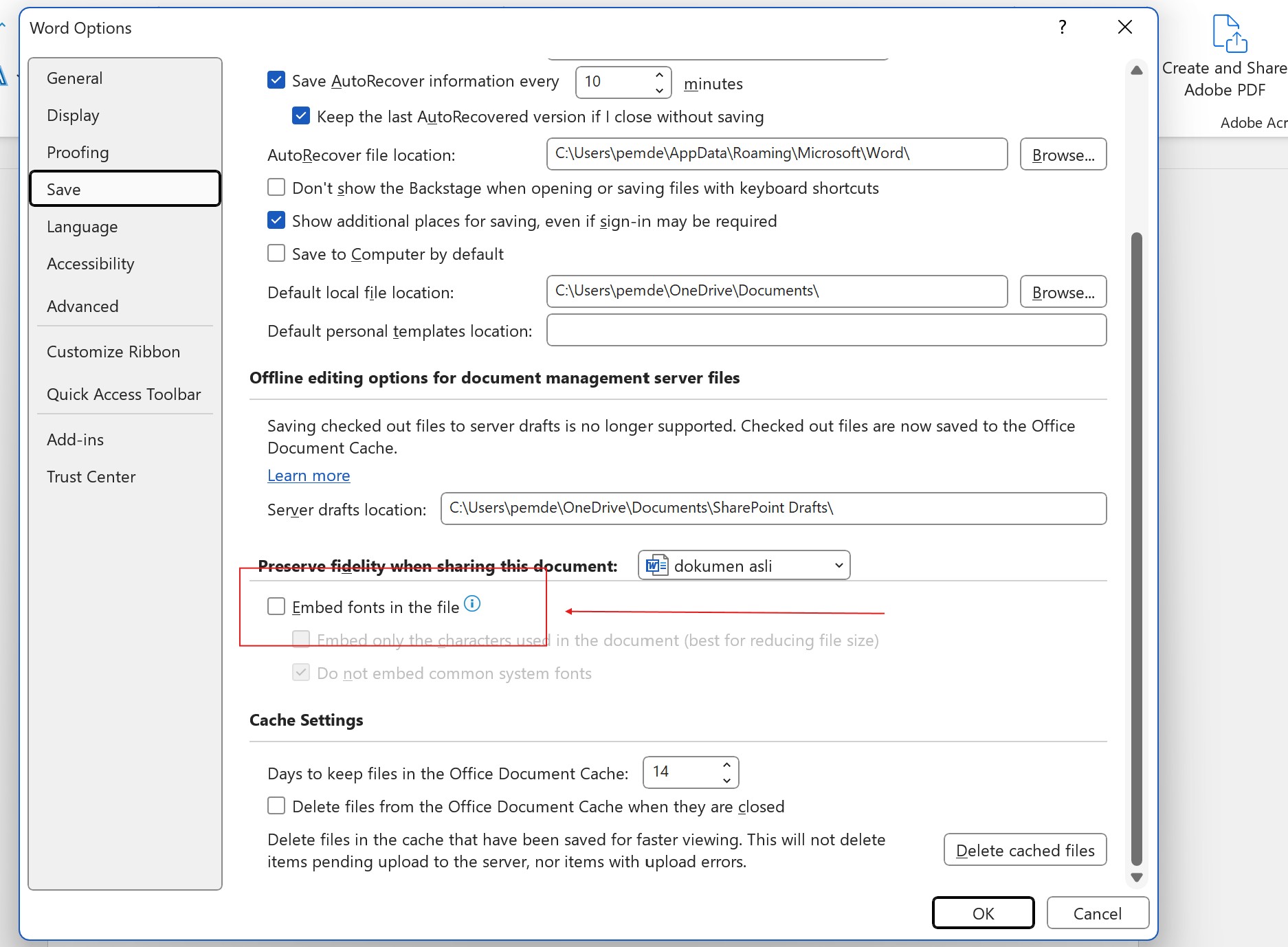
Salah satu penyebab utama format berantakan adalah font yang tidak tersedia di komputer tujuan. Solusi paling efektif adalah dengan menyematkan (embed) font ke dalam file dokumen Anda.
Langkah-langkah di Microsoft Word 2010
Buka dokumen Anda, lalu klik tab File dan pilih Options. Selanjutnya, masuk ke menu Save dan cari opsi Preserve fidelity when sharing this document.
Centang kotak Embed fonts in the file. Untuk menghemat ukuran file, Anda juga bisa mencentang Do not embed common system fonts. Setelah itu, klik OK dan simpan ulang dokumen Anda.
Cara ini memastikan bahwa tampilan word 2010 Anda akan persis sama ketika dibuka di komputer lain. Font yang Anda gunakan akan terbawa dalam file, sehingga tidak perlu khawatir tentang perubahan bentuk huruf.
Mengubah Format File Menjadi RTF atau PDF
Jika cara embedding terasa rumit, ada alternatif lain yang lebih sederhana. Anda bisa mengubah format file dokumen Anda menjadi format yang lebih universal.
Solusi dengan Format RTF (Rich Text Format)
Format RTF adalah format lama yang didukung oleh hampir semua versi Microsoft Word. Untuk menggunakannya, klik File lalu Save As. Pada kotak dialog, pilih Rich Text Format (*.rtf) dari menu dropdown Save as type.
Dengan menyimpan sebagai RTF, layout dan font tidak akan berubah saat dibuka di komputer orang lain. Kekurangannya, beberapa fitur modern seperti tabel kompleks mungkin tidak didukung sepenuhnya. Ini sangat berguna bagi Anda yang sedang mengerjakan skripsi dan harus mencetaknya di tempat foto kopi.
Solusi dengan Ekspor ke PDF
Cara paling aman untuk menjaga format tetap rapi adalah dengan mengubah dokumen Word menjadi PDF. Anda bisa menggunakan fitur bawaan Microsoft Word tanpa perlu koneksi internet.
Klik File, lalu pilih Export dan klik Create PDF/XPS Document. Setelah itu, atur nama file dan klik Publish. File PDF akan menjaga semua elemen dokumen, termasuk font dan spasi, tetap persis seperti aslinya.
Namun, perlu diingat bahwa file PDF sulit untuk diedit. Jika Anda perlu mengubah isinya, Anda harus kembali ke file Word asli, edit, lalu ekspor ulang ke PDF. Ini berarti Anda harus bekerja dua kali.
Mengatasi Spasi yang Jauh dan Tampilan Berantakan
Selain font, masalah spasi yang terlalu lebar atau jarak antar kata yang tidak rapi juga sering terjadi. Ini biasanya disebabkan oleh perbedaan pengaturan paragraf atau versi Office.
Untuk mengatasi spasi yang jauh, periksa pengaturan Alignment pada tab Home. Pastikan Anda menggunakan Justify atau Left alignment yang benar. Anda juga bisa mengecek pengaturan Language untuk memastikan tidak ada konflik bahasa yang menyebabkan spasi tidak konsisten.
Jika Anda sering bekerja di aplikasi word 2010, biasakan untuk selalu mengecek tampilan dokumen sebelum menyimpan. Gunakan fitur Print Preview untuk melihat hasil akhir. Dengan begitu, Anda bisa mengantisipasi perubahan yang mungkin terjadi saat dokumen dibuka di Office 2007.
Kesimpulan
Masalah format word yang berubah saat dipindah ke komputer lain memang menjengkelkan, tetapi bisa diatasi dengan beberapa langkah sederhana. Mulai dari mengaktifkan font embedding, menyimpan dalam format RTF, hingga mengekspor ke PDF, semuanya memiliki kelebihan dan kekurangan masing-masing.
Pilihlah metode yang paling sesuai dengan kebutuhan Anda. Jika Anda sering mengedit ulang, embedding font adalah pilihan terbaik. Jika Anda hanya perlu mencetak atau mengirim dokumen, PDF adalah solusi paling aman. Dengan menerapkan tips ini, Anda tidak perlu lagi khawatir agar format word tidak berubah saat dibuka di Office 2007 atau 2010.