
 Call us now:


Pernahkah Anda membuat dokumen di microsoft word dengan susah payah, lalu saat dibuka di komputer lain font-nya berantakan? Masalah ini sangat umum terjadi dan bisa membuat dokumen terlihat tidak profesional. Untungnya, ada beberapa langkah mudah yang bisa Anda lakukan agar font di Word tidak berubah saat dipindahkan.
1. Gunakan Font Standar yang Umum Tersedia
Cara paling sederhana agar font di Word tidak berubah adalah dengan memilih font yang sudah tersedia di hampir semua komputer. Font seperti Times New Roman, Arial, Calibri, atau Verdana adalah pilihan aman karena sudah menjadi bawaan sistem operasi Windows.
Dengan menggunakan font standar, Anda tidak perlu khawatir saat membuka dokumen di perangkat lain. Ini juga membantu menjaga konsistensi tampilan dokumen tanpa perlu pengaturan tambahan.
2. embed font ke Dalam Dokumen Word
Microsoft Word memiliki fitur untuk menyematkan font langsung ke dalam file dokumen. Fitur ini memastikan bahwa meskipun komputer tujuan tidak memiliki font yang Anda gunakan, dokumen akan tetap terbaca dengan benar.
Berikut langkah-langkah untuk mengaktifkan fitur embed font agar font di Word tidak berubah: Buka menu File, pilih Options, lalu masuk ke tab Save. Centang opsi Embed fonts in the file, lalu pilih Embed only the characters used in the document untuk menghemat ukuran file.
Keuntungan Menggunakan Embed Font
- Font akan tetap sama persis di komputer mana pun.
- Dokumen tidak akan menampilkan simbol aneh atau kotak kosong.
- Cocok untuk dokumen resmi seperti proposal atau laporan.
Namun perlu diingat, fitur ini bisa memperbesar ukuran file. Pastikan Anda hanya menyematkan font yang diperlukan agar file tidak terlalu besar.
3. Konversi Dokumen ke Format PDF
Jika Anda tidak ingin repot dengan pengaturan font, konversi dokumen Word ke PDF adalah solusi terbaik. Format PDF mengunci tampilan dokumen termasuk font, sehingga tidak akan berubah meskipun dibuka di perangkat yang berbeda.
Cara ini sangat efektif untuk dokumen final yang tidak perlu diedit lagi. Anda bisa melakukannya dengan mudah melalui menu File, pilih Save As, lalu pilih format PDF.
4. Hindari Font Kustom atau Langka
Banyak orang tergoda menggunakan font unik agar dokumen terlihat berbeda. Namun, font kustom sering kali tidak tersedia di komputer lain, sehingga font akan diganti otomatis oleh sistem.
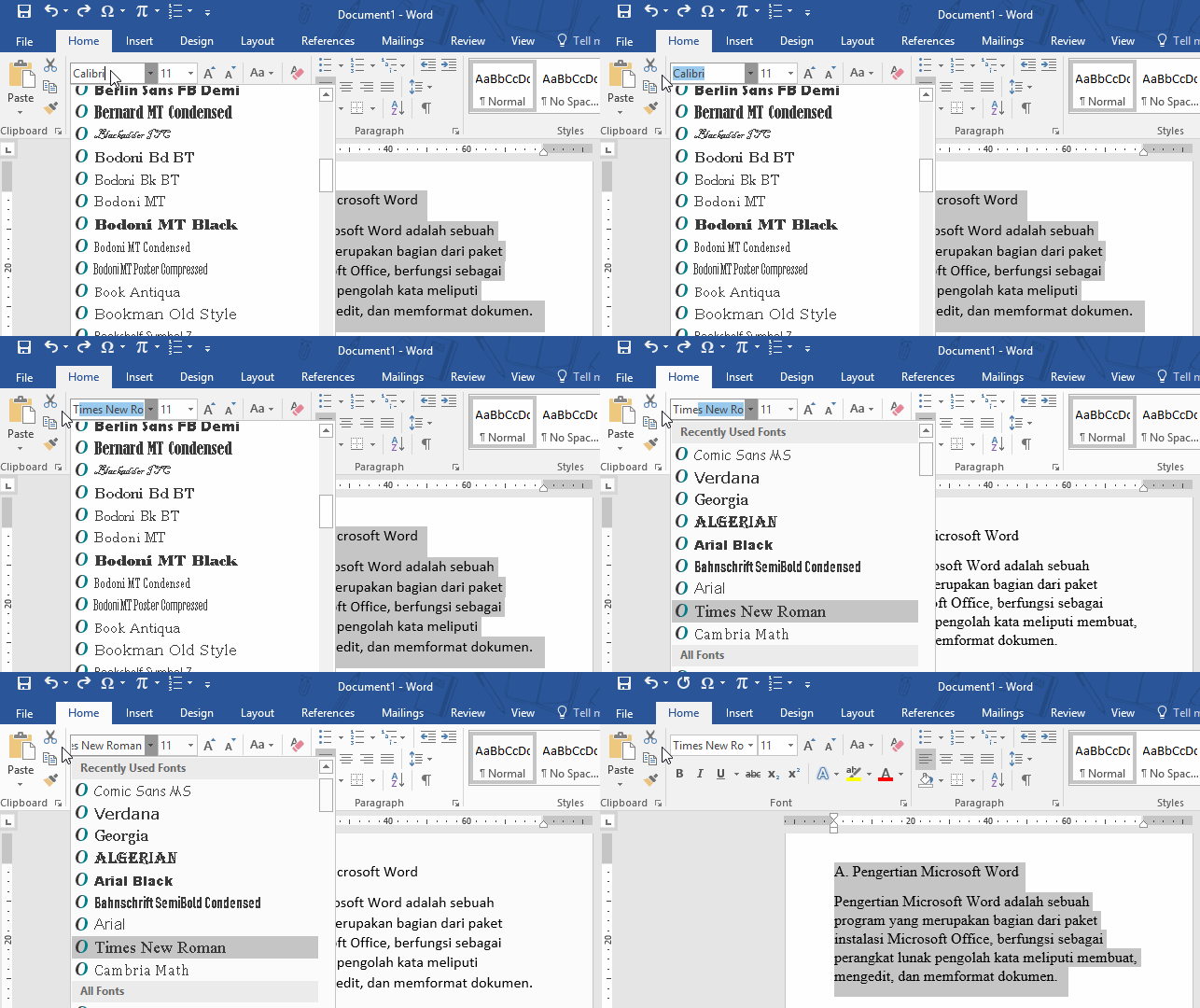
Jika Anda tetap ingin menggunakan font khusus, pastikan untuk mengikuti langkah embed font yang sudah dijelaskan sebelumnya. Dengan begitu, tampilan font tetap terjaga tanpa perlu khawatir berubah.
5. Periksa Lisensi Font Sebelum Digunakan
Beberapa font memiliki lisensi yang membatasi proses embedding. Font berlisensi ketat mungkin tidak bisa disematkan ke dalam dokumen, sehingga berpotensi menyebabkan masalah saat dibuka di komputer lain.
Pastikan Anda membaca ketentuan lisensi font sebelum menggunakannya. Pilihlah font dengan lisensi terbuka atau gratis untuk memastikan proses embedding berjalan lancar.
6. Gunakan Tema dan Style Bawaan Word
Microsoft Word menyediakan berbagai tema dan style bawaan yang sudah teruji kompatibilitasnya. Dengan menggunakan fitur ini, Anda tidak perlu khawatir tentang perubahan font karena semua elemen sudah diatur secara otomatis.
Style bawaan juga membantu menjaga konsistensi format dokumen secara keseluruhan. Ini adalah cara praktis agar font di Word tidak berubah tanpa perlu pengaturan manual yang rumit.
7. Backup Font ke Dalam Folder Dokumen
Sebagai langkah antisipasi, Anda bisa menyertakan file font asli ke dalam folder yang sama dengan dokumen Word. Dengan cara ini, pengguna lain bisa menginstal font tersebut jika diperlukan.
Meskipun tidak otomatis seperti embed font, metode ini memberikan solusi cadangan jika terjadi masalah. Pastikan untuk memberi petunjuk singkat tentang cara menginstal font agar dokumen terbaca dengan sempurna.
Kesimpulan
Masalah font yang berubah saat dokumen dipindahkan memang menjengkelkan, tetapi bisa diatasi dengan langkah-langkah sederhana. Mulai dari menggunakan font standar hingga mengaktifkan fitur embed font, semua cara di atas dirancang untuk menjaga tampilan dokumen tetap konsisten.
Dengan menerapkan tips-tips ini, Anda tidak perlu lagi khawatir saat berbagi dokumen dengan rekan kerja atau klien. Ingatlah bahwa kasih tidak berubah dalam hal kualitas dokumen, jadi pastikan setiap file yang Anda kirim sudah siap dibaca di mana pun.