
 Call us now:


Saat mengirim dokumen melalui email, seringkali data dan format berubah secara otomatis. Masalah ini sangat umum terjadi terutama ketika penerima menggunakan versi Word yang berbeda. Banyak pengguna bertanya-tanya bagaimana cara agar data tidak berubah pada mail di word sehingga dokumen tetap profesional.
Perubahan data ini bisa sangat mengganggu, terutama jika dokumen tersebut bersifat resmi. Untungnya, ada beberapa langkah mudah yang bisa Anda lakukan untuk mencegah hal tersebut. Artikel ini akan membahas solusi praktis untuk menjaga format dokumen tetap utuh.
Mengapa Data Bisa Berubah Saat Dikirim Lewat Email?
Penyebab utama perubahan data adalah perbedaan versi microsoft word antara pengirim dan penerima. Misalnya, Anda membuat dokumen di Word 2019 tetapi penerima membukanya di Word 2007. Ketidakcocokan ini sering menyebabkan spasi menjadi renggang atau tabel berantakan.
Faktor lain adalah pengaturan default spasi yang berbeda antar versi. Word versi baru cenderung menggunakan spasi tambahan yang tidak dikenali oleh versi lawas. Akibatnya, tampilan dokumen menjadi tidak rapi dan data terlihat berubah.
Pengaruh Karakter Tersembunyi dan Tab
Penggunaan tab atau spasi tambahan secara berlebihan juga memicu masalah. Karakter tersembunyi dari hasil copy-paste dari sumber lain bisa menyebabkan kekacauan. Hal ini membuat cara mengatasi spasi yang jauh di word menjadi keterampilan yang wajib dikuasai.
Solusi Agar Format Tidak Berubah di Semua Versi Word
Ada beberapa metode yang bisa Anda terapkan untuk memastikan data tetap stabil. Metode pertama adalah dengan menyimpan dokumen dalam format yang kompatibel. Cara ini sangat efektif untuk mengatasi perbedaan versi Word.
Metode kedua adalah dengan mengaktifkan fitur kompatibilitas di Word. Kedua solusi ini akan menjaga agar spasi dan tata letak tidak berubah saat dokumen dibuka di komputer lain. Dengan begitu, Anda tidak perlu lagi khawatir soal cara merapikan alamat di word secara manual.
Menyimpan Dokumen dengan Format Word 97-2003
Langkah pertama adalah mengubah tipe penyimpanan saat menyimpan file. Pilih opsi Word 97-2003 Document (.doc) pada menu Save as Type. Format ini dapat dibaca oleh semua versi Word dari tahun 1997 hingga yang terbaru.
Kelemahan metode ini adalah fitur-fitur canggih dari Word versi baru tidak akan tersimpan. Namun, untuk dokumen standar seperti surat atau laporan, cara ini sudah sangat cukup. Ini juga merupakan cara membuat surat di word agar kompatibel dengan penerima.
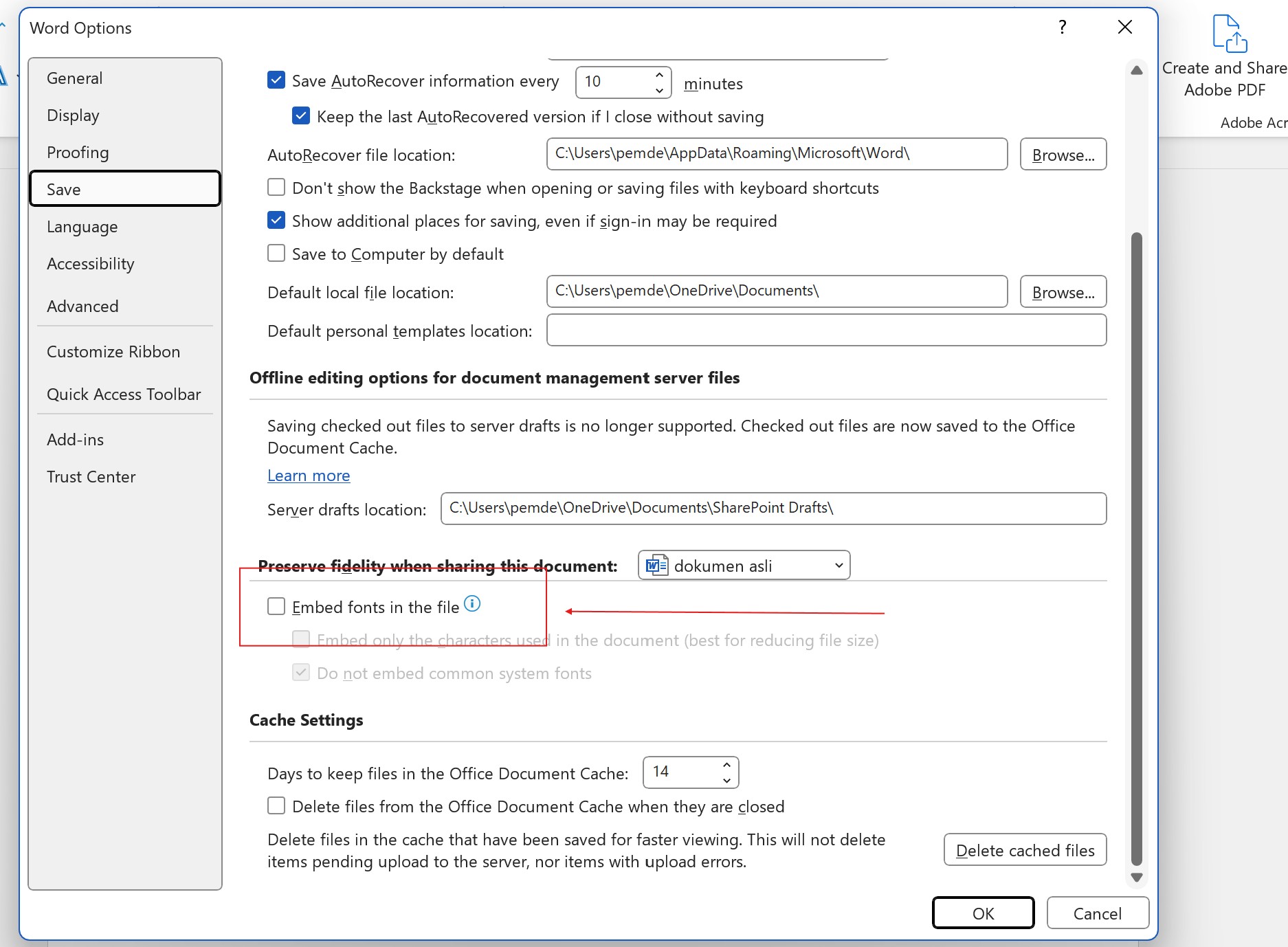
Mengaktifkan Pemeriksaan Kompatibilitas
Buka menu File lalu pilih Info dan klik Check for Issues. Pilih opsi Check Compatibility untuk melihat fitur mana yang tidak didukung. Centang kotak Check compatibility when saving documents agar Word selalu melakukan pengecekan otomatis.
Dengan pengaturan ini, Word akan memberi peringatan jika ada elemen yang mungkin berubah. Anda bisa memperbaikinya sebelum mengirim dokumen melalui email. Fitur ini sangat membantu untuk cara bikin email dengan lampiran dokumen yang rapi.
Menginstal Service Pack untuk Versi Lawas
Jika Anda masih menggunakan Word 2007, instal Microsoft Office Suite Service Pack 3 (SP3). Paket ini berukuran sekitar 352 MB dan bisa diunduh dari situs resmi Microsoft. SP3 memungkinkan Word 2007 membaca fitur dari Word 2010 dan 2013 dengan lebih baik.
Setelah menginstal SP3, masalah spasi berantakan akibat perbedaan versi akan berkurang drastis. Dokumen yang sebelumnya kacau akan kembali rapi tanpa perlu pengeditan manual. Ini adalah solusi jangka panjang untuk cara agar spasi word tidak jauh.
Tips Tambahan Menjaga Data Tetap Stabil
Selalu gunakan font standar seperti Times New Roman atau Arial untuk menghindari perubahan. Hindari penggunaan tabel yang terlalu kompleks jika dokumen akan dikirim ke banyak orang. Sebagai langkah pencegahan, Anda juga bisa mempelajari cara menutup comment di word sebelum mengirim file.
Pastikan juga pengaturan bahasa di Word sudah sesuai dengan bahasa dokumen. Pengaturan bahasa yang salah bisa menyebabkan spasi menjadi tidak konsisten. Jika perlu, pelajari cara mengubah bahasa di word agar sesuai dengan standar penerima.
Kesimpulan
Menjaga agar data tidak berubah pada mail di word sangatlah penting untuk profesionalisme dokumen. Dengan menyimpan file dalam format Word 97-2003 dan mengaktifkan pemeriksaan kompatibilitas, Anda bisa menghindari masalah spasi dan format. Langkah-langkah ini sederhana namun sangat efektif.
Jangan lupa untuk selalu memeriksa dokumen sebelum mengirimnya melalui email. Dengan menerapkan tips di atas, Anda tidak perlu lagi repot merapikan ulang dokumen yang berantakan. Selamat mencoba dan semoga dokumen Anda selalu rapi dan profesional.