
 Call us now:


Banyak pengguna microsoft word yang mengalami masalah saat mengubah satu bagian dokumen, bagian lain ikut bergeser. Hal ini sering terjadi ketika kita mengatur tata letak atau menambahkan elemen baru. Artikel ini akan membahas cara agar hirarki lain di MS Word posisinya tetap saat diubah, sehingga dokumen Anda tetap rapi dan profesional.
Memahami Konsep Hirarki dan Posisi di Word
Hirarki dalam dokumen Word merujuk pada urutan dan tingkat kepentingan elemen seperti heading, paragraf, dan gambar. Saat Anda mengubah satu elemen, elemen lain bisa bergeser jika tidak dikunci dengan benar.
Untuk menjaga posisi tetap stabil, Anda perlu memahami cara membuat tata letak di Word yang terstruktur. Dengan demikian, perubahan pada satu bagian tidak akan memengaruhi bagian lainnya.
Mengapa Hirarki Bisa Berubah Saat Diedit?
Penyebab utama adalah pengaturan default Word yang memungkinkan teks dan objek mengalir secara otomatis. Misalnya, saat Anda menambahkan paragraf baru, elemen di bawahnya bisa terdorong ke bawah.
Selain itu, penggunaan fitur rata tengah di Word atau spasi yang tidak konsisten juga dapat menyebabkan pergeseran. Untuk mengatasinya, kita perlu menerapkan teknik penguncian posisi.
Teknik Mengunci Posisi Heading dan Paragraf
Salah satu cara paling efektif adalah dengan menggunakan fitur Styles dan pengaturan paragraf. Anda bisa menentukan spasi antar heading dan paragraf secara manual agar tidak berubah saat diedit.
Langkah pertama adalah memilih heading yang ingin dikunci, lalu buka menu Paragraph. Atur opsi pagination seperti Keep with next dan Keep lines together agar heading tidak terpisah dari kontennya.
Dengan cara ini, Anda bisa belajar cara merapikan spasi di word yang renggang sekaligus menjaga posisi heading tetap stabil. Pastikan Anda juga mengatur spasi sebelum dan sesudah paragraf dengan nilai yang sama.
Menggunakan Section Breaks untuk Isolasi
Jika dokumen Anda panjang, gunakan section breaks untuk memisahkan bagian-bagian tertentu. Dengan section break, perubahan di satu bagian tidak akan memengaruhi bagian lain.
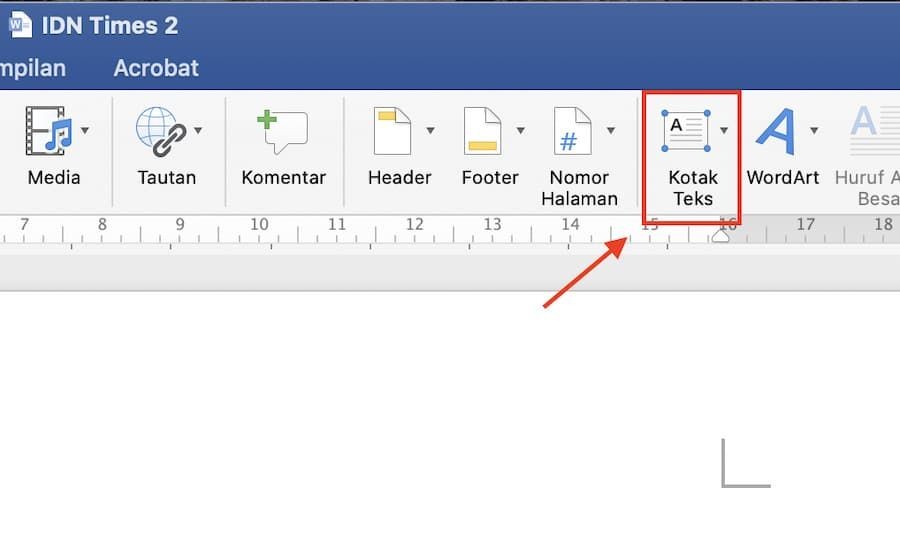
Ini sangat berguna saat Anda ingin cara membuat dokumen word menjadi 2 bagian dengan format berbeda. Setiap bagian bisa memiliki pengaturan halaman dan posisi elemen yang independen.
Mengelola Objek dan Gambar Agar Tetap di Tempat
Objek seperti gambar, tabel, atau shape sering menjadi penyebab utama perubahan posisi hirarki. Untuk mengatasinya, atur properti text wrapping menjadi In Front of Text atau Behind Text.
Setelah itu, kunci posisi objek dengan memilih opsi Lock anchor dan Move object with text. Dengan cara ini, gambar tidak akan bergeser saat Anda menambahkan teks di sekitarnya.
Jika Anda perlu cara memberi halaman pada word dengan nomor yang konsisten, pastikan objek tidak menghalangi area header atau footer. Atur posisi objek secara manual agar tidak bertumpuk dengan nomor halaman.
Menstabilkan Tabel dan Daftar
Tabel sering kali berubah bentuk saat Anda menambahkan baris atau kolom. Untuk menjaga posisi tabel tetap, atur properti tabel dengan memilih opsi Repeat as header row at the top.
Selain itu, gunakan pengaturan cell margins yang seragam untuk menghindari perubahan ukuran. Dengan demikian, tabel Anda akan tetap rapi meskipun Anda mengubah konten di dalamnya.
Bagi yang sering menggunakan daftar, pastikan Anda menggunakan fitur numbering atau bullet yang konsisten. Ini membantu menjaga hirarki daftar agar tidak berantakan saat diedit.
Kesimpulan
Menjaga posisi hirarki di MS Word saat diubah membutuhkan pemahaman tentang pengaturan paragraf, section breaks, dan properti objek. Dengan menerapkan teknik-teknik di atas, Anda dapat menghindari pergeseran yang tidak diinginkan.
Ingatlah untuk selalu memeriksa pengaturan spasi dan pagination setiap kali Anda membuat dokumen baru. Dengan konsistensi, dokumen Anda akan tetap rapi dan profesional tanpa perlu khawatir tentang perubahan posisi yang tiba-tiba.