
 Call us now:


Pernahkah Anda membuat dokumen di Word 2013 dengan rapi, lalu saat dibuka di komputer lain font-nya berantakan? Masalah ini sangat umum terjadi karena perbedaan jenis font yang terinstal di setiap komputer.
Untungnya, ada beberapa cara agar font tidak berubah di komputer lain Word 2013 yang bisa Anda terapkan. Solusi ini sangat membantu, terutama bagi mahasiswa yang sedang mengerjakan skripsi atau pekerja kantoran yang sering bertukar dokumen.
Mengapa Font Bisa Berubah Saat Dibuka di Komputer Lain?
Penyebab utama masalah ini adalah font yang Anda gunakan belum tentu tersedia di komputer tujuan. Ketika komputer tujuan tidak memiliki font tersebut, Word akan menggantinya secara otomatis dengan font default.
Akibatnya, tata letak dokumen menjadi kacau dan tulisan terlihat berbeda dari aslinya. Hal ini sering membuat kita harus melakukan cara merapikan tulisan di word lagi dari awal.
Cara Agar Font Tidak Berubah di Komputer Lain Word 2013
1. Simpan Dokumen dalam Format PDF
Cara paling sederhana adalah dengan mengekspor dokumen Word Anda ke format PDF. Format ini mengunci tampilan font dan layout sehingga tidak akan berubah di perangkat mana pun.
Caranya mudah: buka dokumen, klik File, pilih Save As, lalu pilih PDF sebagai format file. Kekurangannya, dokumen tidak bisa diedit lagi tanpa mengulang proses dari awal.
2. Gunakan Format RTF (Rich Text Format)
Alternatif lain adalah menyimpan dokumen dalam format .rtf. Format ini lebih universal dan bisa dibuka di berbagai versi Word tanpa mengubah font dan layout asli.
Langkahnya: klik File, pilih Save As, lalu pada kolom Save as type, pilih Rich Text Format. Simpan file tersebut, dan buka di komputer lain untuk melihat hasilnya.
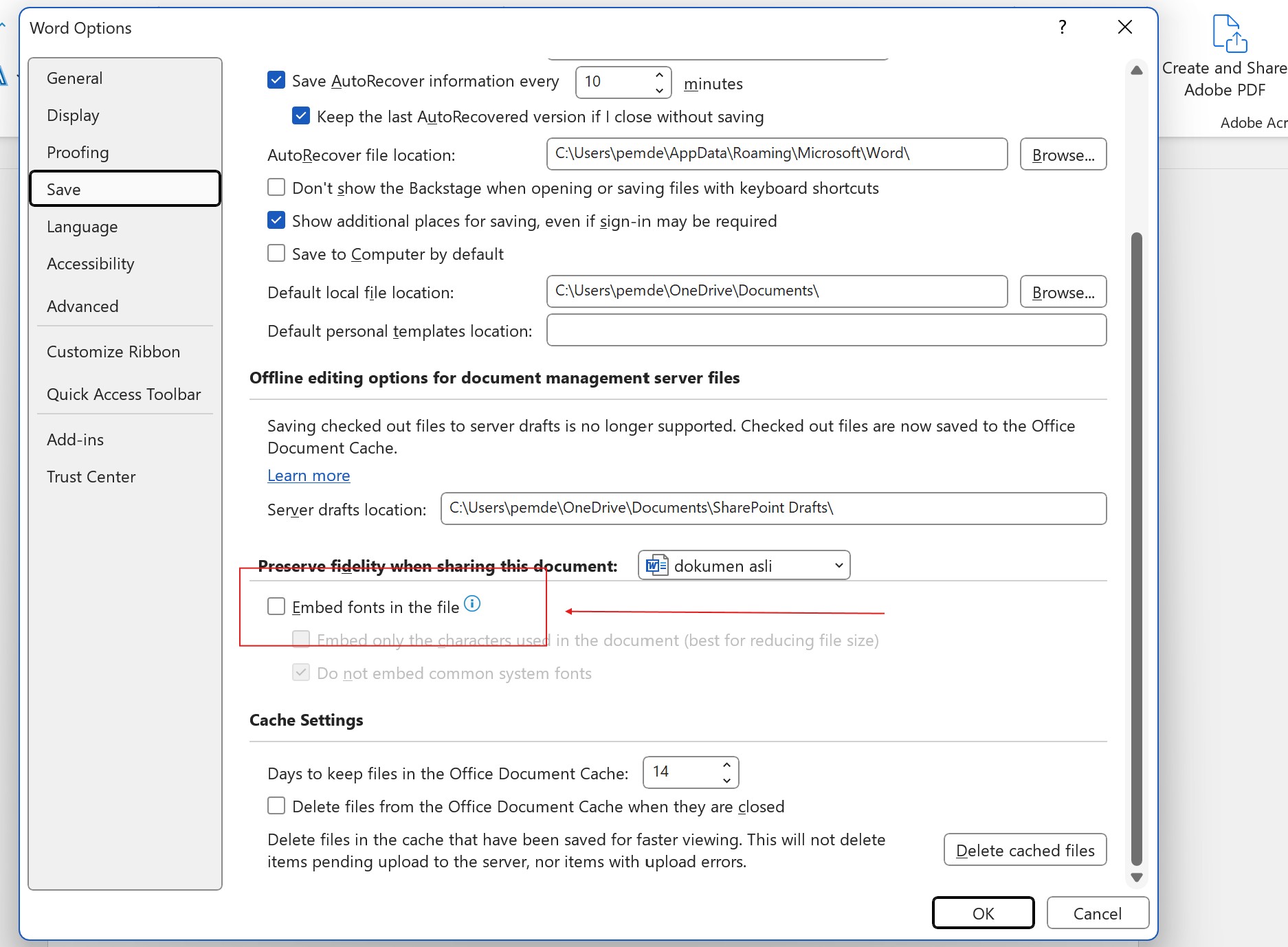
3. Embed Font ke Dalam Dokumen Word
Word 2013 memiliki fitur untuk menyematkan font langsung ke dalam file dokumen. Dengan cara ini, font akan terbawa meskipun komputer tujuan tidak memilikinya.
Caranya: klik File, pilih Options, lalu masuk ke tab Save. Centang opsi Embed fonts in the file. Pastikan juga Anda memilih opsi Do not embed common system fonts agar ukuran file tidak membengkak.
Tips Tambahan Agar Dokumen Tetap Rapi
Selain cara di atas, biasakan menggunakan rekomendasi font di word yang bersifat universal, seperti Times New Roman, Arial, atau Calibri. Font-font ini hampir selalu tersedia di setiap komputer.
Jika Anda sering menggunakan font unik, pastikan Anda sudah menginstalnya di komputer tujuan sebelum membuka dokumen. Ini akan menghindari masalah font titik titik di word atau simbol aneh yang muncul.
Jangan lupa untuk selalu memeriksa hasil akhir dokumen sebelum mencetak atau mengirimkannya. Anda juga bisa belajar cara memiringkan tulisan di word untuk penekanan tertentu, atau cara buat footnote di word untuk referensi akademik.
Kesimpulan
Masalah font berubah saat dibuka di komputer lain memang menjengkelkan, tetapi bisa diatasi dengan beberapa cara sederhana. Pilih metode yang paling sesuai dengan kebutuhan Anda, apakah itu menyimpan ke PDF, RTF, atau menyematkan font.
Dengan menerapkan tips di atas, dokumen Word 2013 Anda akan tetap rapi dan terbaca sempurna di komputer mana pun. Selamat mencoba dan semoga pekerjaan Anda semakin lancar.