
 Call us now:


Menyisipkan gambar ke dalam dokumen Microsoft Word seringkali menimbulkan masalah ketika ukuran atau posisinya berubah secara tidak terduga. Banyak pengguna yang frustrasi karena gambar yang sudah diatur rapi tiba-tiba melar atau bergeser saat diedit atau dicetak. Untungnya, ada beberapa langkah efektif yang bisa Anda terapkan untuk memastikan gambar tetap stabil dan sesuai keinginan.
1. Matikan Opsi Lock aspect ratio untuk Kontrol Penuh
Salah satu penyebab utama gambar berubah proporsi adalah fitur Lock aspect ratio yang aktif secara default. Fitur ini mengunci rasio lebar dan tinggi sehingga saat Anda mengubah salah satunya, sisi lainnya ikut berubah secara otomatis.
Untuk mengatasinya, klik kanan pada gambar, lalu pilih Size and Position. Pada tab Size, hilangkan centang pada opsi Lock aspect ratio. Setelah itu, Anda bisa mengisi nilai Height dan Width secara manual tanpa khawatir gambar menjadi gepeng atau melar.
Langkah ini sangat berguna saat Anda ingin menyamakan dimensi gambar dengan ukuran tertentu, misalnya saat menerapkan cara menggeser gambar di word agar presisi. Pastikan Anda mengatur ulang centang tersebut setelah selesai jika ingin mempertahankan rasio asli untuk gambar lain.
2. Gunakan Opsi Wrap Text yang Tepat
Pengaturan Wrap Text menentukan bagaimana gambar berinteraksi dengan teks di sekitarnya. Pilihan yang salah bisa membuat gambar melompat ke halaman lain atau berubah posisi saat dokumen diedit.
Pilih opsi In Front of Text jika ingin gambar benar-benar bebas digerakkan tanpa terikat oleh paragraf. Opsi ini memberi Anda kendali penuh untuk menempatkan gambar di mana pun tanpa khawatir posisinya berubah saat teks ditambahkan atau dihapus.
Sebaliknya, hindari penggunaan opsi Square atau Tight jika gambar sering berpindah tempat, karena opsi tersebut membuat gambar mengikuti alur teks. Untuk dokumen dengan banyak gambar, opsi In Front of Text adalah pilihan paling aman.
3. Atur Ukuran Gambar Secara Manual dan Tepat
Menarik sudut gambar secara sembarangan adalah penyebab umum distorsi. Cara yang benar adalah dengan mengatur ukuran melalui kotak dialog Size and Position agar nilai lebar dan tinggi sesuai dengan yang Anda inginkan.
Jika Anda perlu menyesuaikan gambar agar tidak terlalu besar, gunakan fitur Crop terlebih dahulu untuk memotong bagian yang tidak diperlukan. Setelah itu, baru atur dimensi akhir melalui menu Size. Teknik ini juga berguna saat Anda ingin melakukan cara menambahkan gambar di word dengan ukuran yang seragam.
Pastikan satuan ukuran yang digunakan konsisten, misalnya sentimeter atau inci. Anda bisa mengubah satuan default Word melalui File > Options > Advanced > Display.
4. Gunakan Anchor untuk Mengunci Posisi Gambar
Anchor adalah fitur yang mengaitkan gambar ke paragraf tertentu. Jika anchor tidak diatur dengan benar, gambar bisa berpindah saat paragraf di sekitarnya berubah.
Untuk menguncinya, klik gambar, lalu pilih opsi Wrap Text > More Layout Options. Pada tab Position, centang opsi Lock anchor dan Move object with text. Dengan cara ini, gambar akan tetap berada di posisi yang sama relatif terhadap halaman, meskipun teks di sekitarnya bertambah atau berkurang.
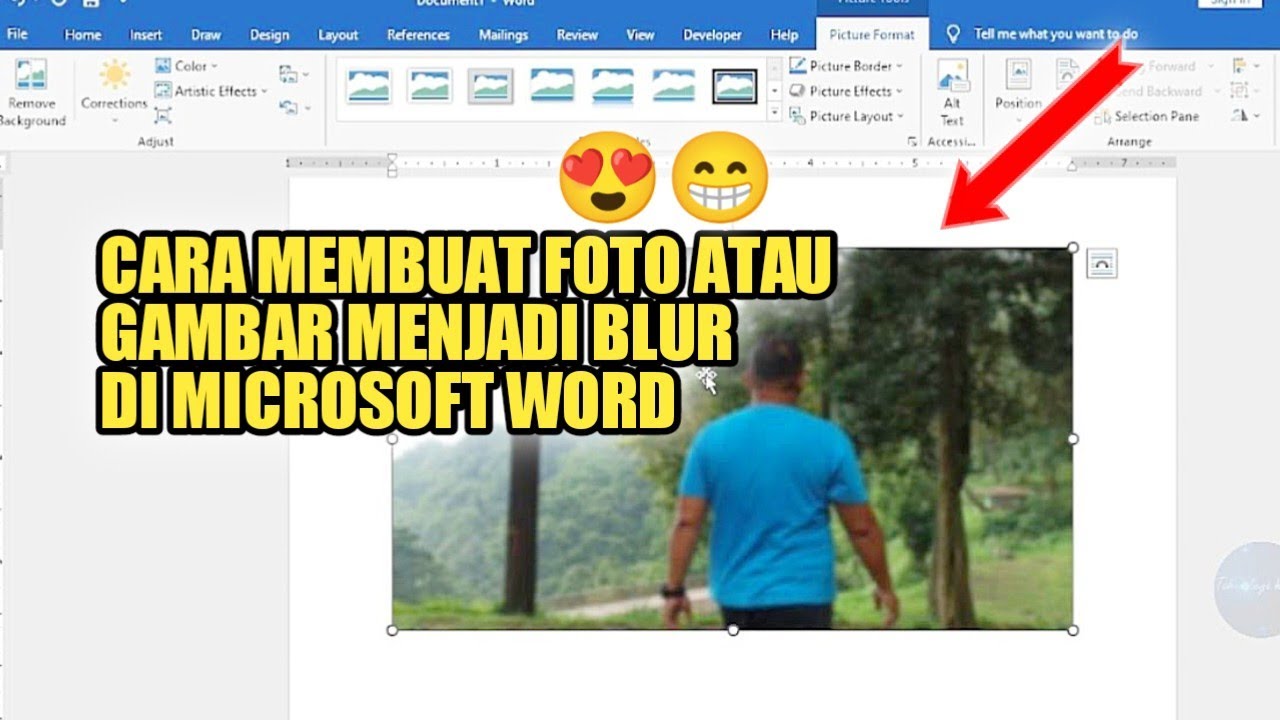
Fitur ini sangat membantu saat Anda membuat dokumen dengan banyak halaman, seperti laporan atau makalah, agar gambar tidak melompat ke halaman lain secara tiba-tiba.
5. Kelompokkan Beberapa Gambar Menjadi Satu Objek
Saat Anda memiliki beberapa gambar atau elemen grafis yang harus bergerak bersama, mengelompokkannya menjadi satu objek akan mencegah perubahan posisi satu sama lain. Caranya, tekan tombol Ctrl sambil mengklik setiap gambar yang ingin digabung.
Setelah semua terpilih, klik kanan dan pilih Group > Group. Sekarang, semua gambar tersebut akan diperlakukan sebagai satu kesatuan. Ini sangat berguna saat membuat diagram, infografis, atau tata letak halaman yang kompleks.
Jika suatu saat perlu mengedit salah satu gambar, Anda bisa mengklik kanan grup dan pilih Group > Ungroup untuk sementara, lalu kelompokkan kembali setelah selesai.
6. Hindari Menyalin Gambar dari Sumber Eksternal Secara Langsung
Menyalin gambar langsung dari browser, PDF, atau aplikasi lain seringkali membawa format tersembunyi yang menyebabkan perilaku tidak terduga di Word. Sebaiknya, simpan gambar terlebih dahulu ke komputer, lalu sisipkan melalui menu Insert > Pictures.
Dengan cara ini, Anda bisa memastikan gambar dalam format yang didukung Word, seperti JPEG atau PNG. Selain itu, Anda juga bisa mengompres gambar agar ukuran file dokumen tidak terlalu besar, sehingga proses editing menjadi lebih ringan.
Jika Anda sering melakukan cara menyisipkan gambar di word dari berbagai sumber, biasakan untuk menyimpan gambar ke folder khusus agar kualitasnya terjaga dan tidak berubah secara otomatis saat ditempel.
7. Gunakan Fitur Picture Format untuk Koreksi Akhir
Setelah gambar ditempatkan, Anda bisa memanfaatkan tab Picture Format yang muncul saat gambar diklik. Di sini, ada berbagai alat untuk menyesuaikan kecerahan, kontras, dan bahkan menghapus latar belakang.
Jika gambar terlihat buram atau terlalu besar, gunakan fitur Compress Pictures untuk mengurangi resolusi tanpa mengubah dimensi fisik. Opsi ini sangat berguna saat dokumen akan dikirim melalui email atau diunggah ke platform online.
Untuk hasil terbaik, lakukan semua pengeditan gambar di aplikasi editor eksternal terlebih dahulu, lalu masukkan versi final ke Word. Ini akan mengurangi risiko perubahan yang tidak diinginkan saat Anda melakukan cara edit gambar di word.
Kesimpulan
Mengatur gambar di Microsoft Word agar tidak berubah membutuhkan pemahaman tentang beberapa fitur kunci seperti Lock aspect ratio, Wrap Text, dan Anchor. Dengan menerapkan tujuh langkah di atas, Anda dapat mengontrol posisi dan ukuran gambar dengan presisi tinggi.
Mulailah dengan mematikan Lock aspect ratio dan memilih Wrap Text yang tepat, lalu kunci posisi gambar dengan anchor. Jangan lupa untuk mengelompokkan beberapa gambar jika perlu, dan selalu sisipkan gambar dari file lokal untuk hasil terbaik. Dengan konsistensi, dokumen Word Anda akan terlihat rapi dan profesional tanpa gangguan gambar yang berpindah tempat.