
 Call us now:


Pernahkah Anda mengalami frustrasi saat membuka dokumen word di komputer lain, lalu tata letak, font, atau spasi berantakan total? Masalah ini sangat umum terjadi dan bisa merusak profesionalitas dokumen Anda.
Masalah format yang berubah biasanya muncul karena perbedaan versi Microsoft Word, font yang tidak terinstal, atau pengaturan default yang berbeda. Untungnya, ada beberapa cara ampuh untuk menjaga dokumen tetap rapi di perangkat mana pun.
Mengapa Format File Word Bisa Berubah?
Penyebab utama perubahan format adalah ketidakcocokan font. Jika font yang Anda gunakan tidak tersedia di komputer lain, Word akan menggantinya secara otomatis dengan font default.
Selain itu, perbedaan versi program juga berpengaruh besar. Dokumen yang dibuat di Word 2019 mungkin tampil berbeda saat dibuka di Word 2010 karena fitur dan tata letak yang tidak didukung.
Perbedaan DPI dan Resolusi Layar
Faktor lain yang jarang disadari adalah perbedaan DPI (dots per inch) pada setiap monitor. Layar dengan resolusi tinggi akan menampilkan teks lebih kecil dibandingkan layar standar.
Akibatnya, margin dan spasi antar baris bisa terlihat berbeda meskipun pengaturan dokumen identik. Inilah mengapa penting untuk menggunakan metode penguncian format yang tepat.
Cara Agar Format File Word Tidak Berubah di Komputer Lain
Ada beberapa teknik yang bisa Anda terapkan untuk memastikan dokumen tetap konsisten. Mulai dari menyematkan font hingga mengonversi ke format PDF.
1. Sematkan Font ke Dalam Dokumen
Fitur ini memungkinkan font yang Anda gunakan ikut tersimpan di dalam file Word. Dengan begitu, komputer lain akan membaca font tersebut meskipun tidak terinstal.
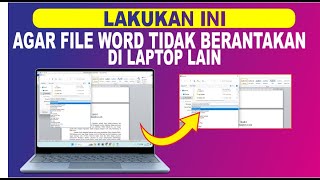
Cara mengaktifkannya: buka File > Options > Save, lalu centang opsi Embed fonts in the file. Pastikan Anda juga mencentang Do not embed common system fonts untuk mengurangi ukuran file.
2. Gunakan Format PDF sebagai Alternatif
Jika dokumen tidak perlu diedit lagi, menyimpannya sebagai PDF adalah solusi paling aman. Format ini menjaga tata letak, font, dan spasi tetap persis seperti aslinya.
Anda bisa memanfaatkan cara mengubah file pdf ke word jika suatu saat perlu mengeditnya kembali. Namun untuk pengiriman final, PDF lebih disarankan.
3. Hindari Font Unik dan Gunakan Font Standar
Font seperti Times New Roman, Arial, atau Calibri hampir pasti tersedia di semua komputer. Menggunakan font standar mengurangi risiko penggantian font secara otomatis.
Bila Anda tetap ingin menggunakan font dekoratif, pastikan untuk menyematkannya seperti langkah pertama. Jangan lupa periksa kembali hasilnya di perangkat lain sebelum mengirim.
4. Atur Pengaturan Paragraf dengan Rapi
Spasi yang terlalu jauh sering menjadi masalah saat dokumen dibuka di komputer lain. Anda bisa mempelajari cara mengatasi spasi yang jauh di word agar paragraf terlihat rapi.
Gunakan pengaturan Paragraph dengan nilai spasi sebelum dan sesudah yang konsisten. Hindari menggunakan spasi manual berulang kali untuk membuat jarak antar baris.
5. Konversi ke Format yang Lebih Stabil
Selain PDF, Anda bisa menyimpan dokumen dalam format .docx yang lebih modern. Format ini lebih stabil dibandingkan .doc lama dan didukung oleh banyak versi Word.
Jika perlu menggabungkan beberapa file, pelajari cara menggabungkan file word jadi satu dengan fitur Insert Object. Ini menjaga format masing-masing dokumen tetap utuh.
Mengatasi Masalah Spasi dan Tata Letak
Salah satu keluhan paling umum adalah spasi antar kata yang terlalu lebar. Ini sering terjadi saat Anda menyalin teks dari sumber lain atau menggunakan justify alignment.
Untuk memperbaikinya, gunakan fitur Find and Replace untuk mengganti spasi ganda dengan spasi tunggal. Atau, pelajari cara agar spasi word tidak jauh dengan mengatur opsi Advanced di Word Options.
Periksa Pengaturan Bahasa dan Regional
Perbedaan bahasa di Word juga bisa memengaruhi format. Jika dokumen Anda menggunakan bahasa Indonesia, pastikan untuk mengatur cara mengubah bahasa di word agar sesuai dengan konten.
Pengaturan bahasa yang salah dapat mengubah aturan pemenggalan kata dan tata letak teks. Ini penting terutama untuk dokumen resmi seperti laporan atau skripsi.
Tips Tambahan untuk Dokumen Profesional
Selalu lakukan pengecekan akhir dengan fitur Print Preview sebelum mengirim dokumen. Fitur ini menunjukkan bagaimana dokumen akan terlihat saat dicetak atau dibuka di perangkat lain.
Jika Anda sering bekerja dengan dokumen bersama tim, pertimbangkan untuk menggunakan layanan cloud seperti OneDrive atau Google Docs. Platform ini menyinkronkan format secara real-time dan mengurangi risiko perubahan.
Kesimpulan
Menjaga format file Word tetap konsisten di komputer lain membutuhkan persiapan ekstra, tetapi hasilnya sepadan. Dengan menyematkan font, menggunakan format PDF, dan mengatur spasi dengan benar, dokumen Anda akan selalu terlihat profesional.
Terapkan tips di atas setiap kali Anda membuat dokumen penting. Dengan begitu, Anda tidak perlu khawatir lagi saat membuka file di perangkat teman, dosen, atau klien.