
 Call us now:


MS Word sering digunakan untuk menulis dokumen resmi, namun kadang teks berformat huruf besar tidak sesuai kebutuhan. mengubah seluruh huruf menjadi kecil dapat dilakukan dengan beberapa langkah sederhana. Artikel ini menjelaskan cara mengubah semua huruf besar jadi kecil di MS Word secara detail.
Langkah-Langkah Mengubah Huruf Besar Menjadi Huruf Kecil
-
Pilih seluruh teks yang ingin diubah, baik dengan menyorot secara manual atau menekan Ctrl+A untuk memilih seluruh dokumen. Pastikan tidak ada bagian yang terlewat agar hasil akhir konsisten.
-
Tekan kombinasi tombol Shift+F3 satu kali; Word akan mengubah teks menjadi huruf kapital tiap kata. Tekan kembali Shift+F3 untuk mengubah menjadi huruf kecil seluruhnya.
-
Jika Anda lebih suka menggunakan menu, buka tab Beranda, kemudian klik ikon Aa di grup Font. Pilih opsi “huruf kecil” untuk menerapkan perubahan langsung.
-
Anda juga dapat mengakses perintah melalui kotak dialog Font dengan menekan Ctrl+D. Pada tab Font, pilih “Huruf kecil” pada bagian Efek, lalu klik OK.
-
Untuk dokumen panjang, gunakan fitur Find and Replace. Tekan Ctrl+H, masukkan * untuk menemukan semua teks, lalu pilih Format > Font > Huruf kecil sebelum mengganti.
-
Jika teks berada dalam tabel atau kolom teks, pilih sel atau kolom terlebih dahulu, kemudian terapkan langkah yang sama. Word akan memproses semua sel sekaligus.
-
Gunakan macro sederhana bila Anda sering melakukan konversi ini. Rekam macro yang berisi perintah Shift+F3, lalu jalankan macro setiap kali diperlukan.
-
Setelah selesai, tinjau dokumen untuk memastikan tidak ada kata khusus yang kehilangan kapitalisasi penting, seperti singkatan atau nama merek.
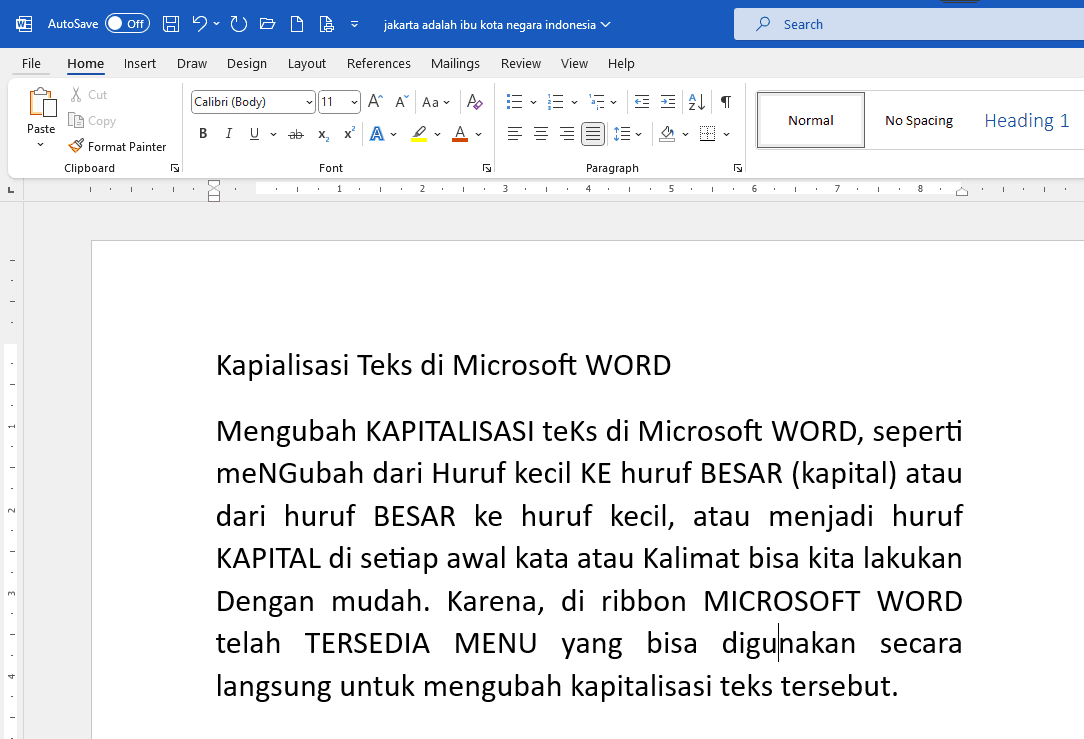
Cara Otomatis Ubah Huruf Besar ke Kecil di Microsoft Word – PAKAR TUTORIAL
Tips Tambahan untuk Mengoptimalkan Penggunaan
Selalu simpan salinan dokumen sebelum melakukan perubahan massal, sehingga Anda dapat kembali ke versi asli bila diperlukan. Menggunakan fitur Undo (Ctrl+Z) juga memungkinkan pembatalan cepat jika hasil tidak memuaskan.
Jika Anda bekerja dengan bahasa yang memiliki huruf kapital khusus, periksa pengaturan bahasa di Word untuk menghindari konversi yang tidak diinginkan. Menyesuaikan bahasa dapat meningkatkan akurasi perubahan huruf.
Shortcut Keyboard yang Mempercepat Proses
Shortcut merupakan cara paling efisien untuk beralih antara format huruf. Berikut beberapa kombinasi yang berguna:
- Shift+F3 – toggle antara huruf besar, huruf kecil, dan kapital tiap kata.
- Ctrl+Shift+L – membuka daftar gaya cepat, memudahkan pemilihan format teks.
- Alt+H, F, F – membuka dialog Font secara cepat untuk mengakses opsi huruf kecil.
Biasakan menggunakan kombinasi ini dalam rutinitas menulis, sehingga waktu editing dapat dipangkas secara signifikan.
Masalah Umum dan Solusinya
Beberapa pengguna melaporkan bahwa shortcut Shift+F3 tidak berfungsi pada teks yang diproteksi. Untuk mengatasinya, hilangkan proteksi sementara melalui Review > Protect Document.
Jika perubahan tidak terjadi pada teks dalam header atau footer, pastikan Anda berada dalam mode edit header/footer sebelum menerapkan perintah. Hal ini memastikan seluruh area dokumen tercover.
Kesimpulan
Mengubah semua huruf besar jadi kecil di MS Word dapat dilakukan melalui shortcut, menu, atau macro, tergantung pada preferensi pengguna. Memahami berbagai metode memungkinkan penyesuaian cepat tanpa mengorbankan akurasi.
Dengan mengikuti langkah-langkah yang dijelaskan, Anda dapat meningkatkan efisiensi kerja dan menghasilkan dokumen yang konsisten secara visual.