
 Call us now:


Pernahkah Anda menerima gambar dengan latar belakang gelap yang sulit dipadukan dengan dokumen Word yang bersih? mengubah background gambar gelap menjadi putih di Word bisa dilakukan tanpa aplikasi desain rumit. Artikel ini akan memandu Anda melalui beberapa metode praktis yang bisa langsung dicoba pada tahun 2026.
Mengapa Perlu Mengubah Background Gambar Menjadi Putih?
Gambar dengan latar gelap seringkali terlihat kontras dan mengganggu saat disisipkan dalam dokumen resmi atau laporan. Mengubahnya menjadi putih membuat gambar lebih menyatu dengan halaman dan terlihat profesional.
Selain itu, proses ini membantu mengurangi tinta saat dokumen dicetak. Dengan latar putih, fokus pembaca tetap tertuju pada isi gambar, bukan pada warna latarnya yang mencolok.
Metode 1: Menggunakan Fitur Format Picture di Word
Fitur bawaan Word menyediakan alat untuk menyesuaikan kecerahan dan kontras gambar secara langsung. Anda bisa mengubah gambar gelap menjadi lebih terang tanpa perlu aplikasi tambahan.
Langkah-langkah Menggunakan Format Picture
- Klik gambar yang ingin diubah di dalam dokumen Word.
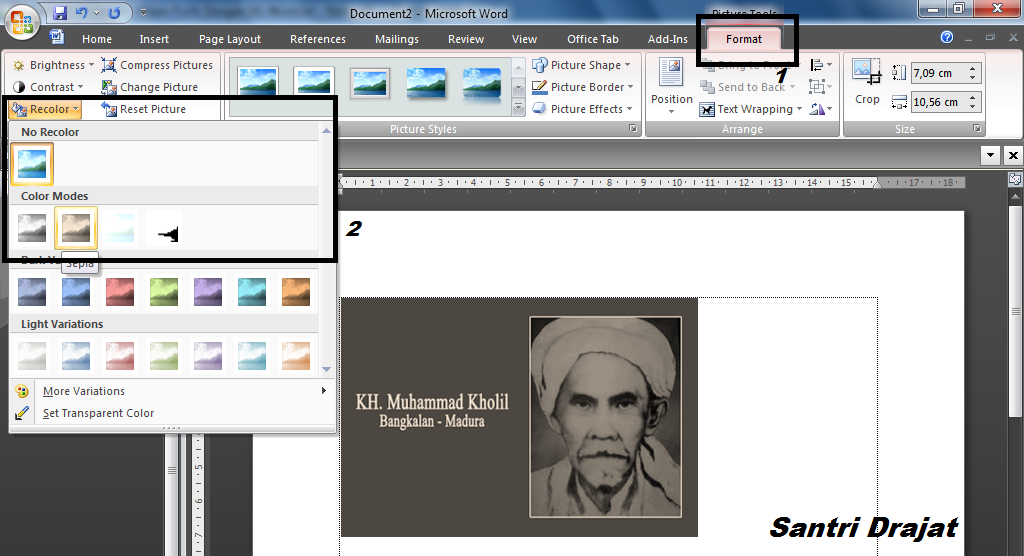
- Pilih tab Format Picture yang muncul di menu atas.
- Klik opsi Corrections, lalu pilih Brightness and Contrast yang sesuai.
- Atur slider Brightness ke nilai positif hingga background terlihat putih.
- Jika perlu, gunakan opsi Color dan pilih Set Transparent Color untuk menghilangkan sisa area gelap.
Metode ini paling efektif untuk gambar dengan background yang relatif seragam. Hasilnya mungkin tidak sempurna jika gambar memiliki detail kompleks di area gelap.
Metode 2: Menggunakan Fitur Remove Background
Word juga menyediakan fitur khusus untuk menghapus background gambar secara otomatis. Fitur ini sangat berguna jika Anda hanya ingin mempertahankan objek utama tanpa latar belakang.
Cara Menggunakan Remove Background
- Klik gambar yang akan diedit.
- Pilih tab Format Picture, lalu klik Remove Background.
- Word akan menandai area yang akan dihapus dengan warna magenta.
- Gunakan Mark Areas to Keep untuk menandai bagian yang ingin dipertahankan.
- Gunakan Mark Areas to Remove untuk menambahkan area yang harus dihapus.
- Klik Keep Changes untuk menerapkan hasilnya.
Setelah background dihapus, Anda bisa mengisi area tersebut dengan warna putih menggunakan Shape Fill atau menempatkan gambar di atas halaman putih. Pastikan Anda memeriksa detail tepi objek agar hasilnya rapi.
Metode 3: Menggunakan Aplikasi Pengolah Gambar Eksternal
Jika hasil di Word kurang memuaskan, Anda bisa menggunakan aplikasi pengolah gambar gratis seperti Paint, GIMP, atau Canva. Metode ini memberikan kontrol lebih besar terhadap hasil akhir.
Langkah dengan Paint (Windows)
- Buka gambar di aplikasi Paint.
- Gunakan alat Select untuk memilih area background gelap.
- Tekan tombol Delete untuk menghapus area tersebut.
- Isi area kosong dengan warna putih menggunakan alat Fill.
- Simpan gambar dalam format PNG agar kualitasnya tetap baik.
Setelah gambar disimpan, sisipkan kembali ke dokumen Word. Pastikan Anda memilih format file yang mendukung transparansi seperti PNG agar hasilnya optimal.
Tips Tambahan untuk Hasil Maksimal
Gunakan gambar dengan resolusi tinggi agar proses editing tidak membuatnya pecah. Gambar buram akan sulit dipisahkan dari background gelapnya.
Simpan salinan asli gambar sebelum melakukan perubahan. Ini berguna jika Anda perlu mengulang proses atau menggunakan versi asli untuk keperluan lain.
Jika gambar memiliki banyak gradasi gelap, pertimbangkan untuk menggunakan kombinasi beberapa metode di atas. Anda bisa mulai dengan Remove Background lalu lanjutkan dengan pengaturan kecerahan.
Kesimpulan
Mengubah background gambar gelap menjadi putih di Word ternyata mudah dilakukan dengan beberapa cara berbeda. Anda bisa memanfaatkan fitur bawaan Word atau aplikasi eksternal sesuai kebutuhan dan tingkat kesulitan gambar.
Dengan menguasai teknik ini, dokumen Anda akan terlihat lebih bersih dan profesional. Cobalah setiap metode di atas untuk menemukan yang paling sesuai dengan jenis gambar yang Anda miliki.