
 Call us now:


mengubah background di Word adalah salah satu cara untuk membuat dokumen terlihat lebih menarik dan profesional. Banyak pengguna yang belum mengetahui bahwa fitur ini tersedia langsung di microsoft word tanpa perlu aplikasi tambahan. Artikel ini akan membahas langkah-langkah praktis untuk mengganti background dokumen Word, termasuk cara mengatur warna, gambar, dan efek lainnya.
Mengapa Perlu Mengubah Background Dokumen Word?
Background pada Word tidak hanya berfungsi sebagai hiasan, tetapi juga dapat meningkatkan keterbacaan dan memberikan identitas visual pada dokumen. Dokumen dengan background yang tepat akan terlihat lebih hidup, baik untuk keperluan pribadi, pendidikan, maupun bisnis.
Selain itu, background juga bisa digunakan untuk membedakan bagian-bagian tertentu dalam dokumen, seperti sampul atau lampiran. Dengan memahami cara mengganti background word, Anda dapat membuat dokumen yang lebih ekspresif tanpa harus menggunakan aplikasi desain grafis.
Cara Mengubah Background di Word dengan Warna Solid
Langkah pertama yang bisa Anda lakukan adalah mengubah background dokumen Word menjadi warna solid. Fitur ini sangat berguna jika Anda ingin memberikan kesan bersih dan minimalis pada dokumen.
Langkah-Langkah Menggunakan Warna Solid
- Buka dokumen Word yang ingin Anda ubah background-nya.
- Klik tab Design di bagian atas menu, kemudian pilih opsi Page Color.
- Pilih salah satu warna yang tersedia di palet, atau klik More Colors untuk memilih warna kustom.
- Setelah memilih warna, background dokumen akan langsung berubah sesuai dengan pilihan Anda.
Jika Anda ingin menghapus background tersebut, cukup pilih opsi No Color pada menu Page Color. Cara ini juga berlaku untuk semua versi Microsoft Word terbaru, termasuk Word 2016 hingga 2026.
Cara Mengubah Background di Word dengan Gambar
Selain warna solid, Anda juga bisa menggunakan gambar sebagai background dokumen Word. Metode ini cocok untuk membuat sampul laporan, proposal, atau sertifikat yang lebih menarik.
Langkah-Langkah Menggunakan Gambar
- Buka dokumen Word, lalu klik tab Design dan pilih Page Color.
- Pilih opsi Fill Effects di bagian bawah menu dropdown.
- Pada jendela yang muncul, klik tab Picture, lalu tekan tombol Select Picture.
- Pilih gambar dari komputer Anda atau langsung dari sumber online, lalu klik Insert.
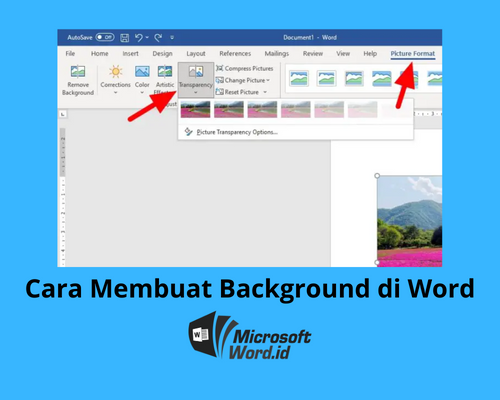
- Setelah gambar terpasang, Anda bisa mengatur transparansi atau posisinya melalui opsi Picture Format.
Perlu diingat bahwa gambar dengan resolusi tinggi akan membuat ukuran file dokumen menjadi lebih besar. Pastikan Anda memilih gambar yang relevan dengan isi dokumen agar tidak mengganggu keterbacaan teks.
Cara Mengubah Background di Word dengan Watermark atau Efek Lain
Selain warna dan gambar, Word juga menyediakan fitur watermark yang sering digunakan untuk memberi tanda pada dokumen, seperti kata “RAHASIA” atau logo perusahaan. Meskipun watermark bukan background utama, efek ini tetap mempengaruhi tampilan keseluruhan dokumen.
Untuk menambahkan watermark, klik tab Design, lalu pilih Watermark. Anda bisa memilih template yang tersedia atau membuat teks kustom sendiri. Setelah itu, atur posisi dan transparansi watermark agar tidak mengganggu isi dokumen.
Jika Anda ingin mengubah background foto yang ada di dalam dokumen, Anda bisa menggunakan fitur Remove Background yang tersedia di tab Picture Format. Fitur ini sangat berguna untuk menghilangkan latar belakang gambar yang tidak diinginkan tanpa harus menggunakan aplikasi pengedit foto.
Tips Mengubah Background di Word agar Dokumen Tetap Profesional
Meskipun mengubah background di Word terlihat mudah, ada beberapa hal yang perlu diperhatikan agar hasilnya tidak berlebihan. Hindari penggunaan warna atau gambar yang terlalu ramai karena akan menyulitkan pembaca untuk fokus pada teks.
Gunakan background yang kontras dengan warna teks, misalnya background gelap dengan teks putih atau sebaliknya. Selain itu, pastikan background yang dipilih sesuai dengan jenis dokumen, seperti background formal untuk surat resmi dan background cerah untuk undangan.
Terakhir, selalu periksa hasil cetak sebelum mencetak dokumen ber-background. Beberapa printer mungkin tidak mendukung pencetakan background, sehingga Anda perlu mengaktifkan opsi Print Background Colors and Images di menu File > Options > Display.
Kesimpulan
Mengubah background di Word adalah keterampilan sederhana yang sangat berguna untuk mempercantik dokumen. Anda bisa menggunakan warna solid, gambar, atau watermark sesuai dengan kebutuhan dan selera.
Dengan mengikuti langkah-langkah di atas, Anda dapat membuat dokumen yang lebih menarik tanpa harus menguasai aplikasi desain yang rumit. Cobalah berbagai opsi yang tersedia dan temukan kombinasi terbaik untuk setiap dokumen yang Anda buat.