
 Call us now:


mengubah arah nomor halaman di microsoft word sering kali menjadi kebutuhan saat menyusun dokumen profesional seperti skripsi, laporan, atau buku. Banyak pengguna yang bingung ketika nomor halaman tiba-tiba berada di posisi yang tidak sesuai, misalnya di sisi kiri padahal seharusnya di kanan. Artikel ini akan memandu Anda langkah demi langkah untuk mengatur arah nomor halaman dengan presisi, baik untuk dokumen satu bagian maupun banyak bagian.
Memahami Konsep Dasar nomor halaman di Word
Sebelum mengubah arah, penting untuk memahami bahwa nomor halaman di word terletak di dalam area header atau footer. Setiap bagian dokumen dapat memiliki pengaturan header dan footer yang berbeda, sehingga arah nomor bisa disesuaikan per bagian. Ini sangat berguna ketika Anda ingin nomor halaman berada di kanan atas untuk bab pertama, lalu pindah ke kiri bawah pada bab berikutnya.
Selain arah, Anda juga bisa mengatur format angka, seperti angka romawi untuk halaman awal dan angka biasa untuk isi. Dengan memahami struktur ini, Anda akan lebih mudah mengontrol posisi nomor tanpa merusak tata letak dokumen secara keseluruhan.
Langkah-Langkah Mengubah Arah Nomor Halaman
1. Menggunakan Menu Insert untuk Posisi Dasar
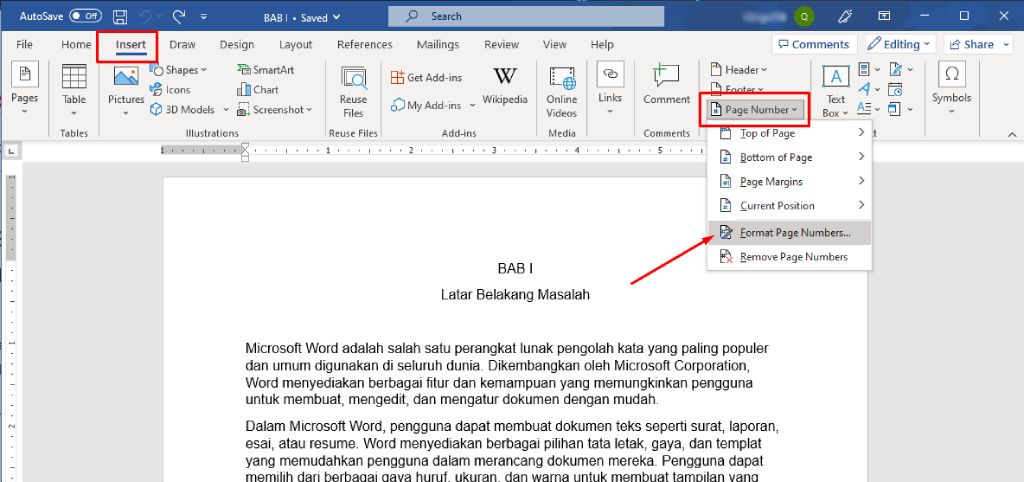
Cara paling sederhana adalah melalui menu Insert, lalu pilih Page Number. Di sana Anda akan melihat opsi seperti Bottom of Page, Top of Page, dan Page Margins. Pilih salah satu posisi, kemudian tentukan arahnya, misalnya Right Alignment untuk nomor di kanan atau Left Alignment untuk nomor di kiri.
Setelah memilih, Word akan otomatis menempatkan nomor halaman sesuai arah yang Anda inginkan. Namun, jika Anda ingin mengubah arah pada halaman tertentu saja, Anda perlu memisahkan dokumen menjadi beberapa bagian terlebih dahulu.
2. Mengubah Arah untuk Bagian Tertentu dengan Section Break
Untuk mengubah arah nomor halaman hanya pada sebagian dokumen, gunakan Section Break. Caranya, letakkan kursor di akhir bagian sebelumnya, lalu masuk ke menu Layout dan pilih Breaks, kemudian pilih Next Page. Setelah itu, buka header atau footer pada bagian baru dan pastikan tombol Link to Previous tidak aktif.
Dengan cara ini, Anda bisa mengatur nomor halaman di bagian kedua dengan arah yang berbeda tanpa memengaruhi bagian pertama. Ini sangat membantu ketika Anda mencampur halaman landscape dan portrait, atau saat mengubah arah nomor dari kanan ke kiri di tengah dokumen.
3. Memanfaatkan Tab dan Posisi Kustom
Jika opsi bawaan tidak cukup fleksibel, Anda bisa menggunakan tab dan paragraf untuk memposisikan nomor halaman secara manual. Caranya, buka header atau footer, lalu masukkan nomor halaman melalui Insert > Page Number > Current Position. Setelah itu, gunakan tombol Tab atau spasi untuk menggeser nomor ke kiri, tengah, atau kanan sesuai keinginan.
Metode ini memberikan kontrol penuh terhadap posisi nomor, termasuk mengubah arahnya secara vertikal jika Anda menggunakan teks dengan rotasi. Namun, pastikan Anda tidak menggunakan spasi berlebihan karena bisa membuat posisi nomor tidak konsisten di berbagai ukuran layar.
Tips Mengubah Arah Nomor Halaman dengan Cepat
- Gunakan pintasan keyboard Alt+Shift+P untuk menyisipkan nomor halaman di header atau footer.
- Periksa pengaturan Different First Page jika Anda ingin halaman pertama tanpa nomor.
- Untuk dokumen dengan banyak bagian, gunakan tombol Next Section di header untuk berpindah cepat.
- Jika nomor halaman tidak muncul, pastikan Anda berada di mode Print Layout, bukan Draft.
Selain itu, Anda juga bisa mengubah arah nomor halaman dengan mengubah orientasi halaman itu sendiri. Misalnya, jika halaman dibuat landscape, nomor halaman bisa diletakkan di sisi kiri atau kanan secara horizontal, bukan di atas atau bawah.
Mengatasi Masalah Umum Saat Mengubah Arah Nomor Halaman
Salah satu masalah yang sering terjadi adalah nomor halaman yang tidak sejajar atau loncat saat diubah arahnya. Ini biasanya disebabkan oleh pengaturan indentasi atau margin yang tidak konsisten. Solusinya, periksa kembali margin dokumen dan pastikan tidak ada spasi tersembunyi di header atau footer.
Masalah lain adalah ketika Anda ingin mengubah arah nomor halaman tetapi nomor tersebut ikut terhapus di bagian lain. Hal ini terjadi karena fitur Link to Previous masih aktif. Pastikan Anda memutuskan tautan tersebut sebelum mengubah posisi nomor di bagian baru.
Jika Anda bekerja dengan dokumen yang dihasilkan dari konversi format lain, seperti mengubah PDF ke Word, terkadang pengaturan nomor halaman menjadi tidak beraturan. Dalam kasus ini, Anda perlu membersihkan header dan footer lama lalu membuat ulang nomor halaman dari awal.
Mengubah Arah Nomor Halaman untuk Kebutuhan Khusus
Untuk dokumen yang dicetak bolak-balik, Anda mungkin ingin nomor halaman berada di sisi luar setiap halaman. Word memiliki fitur Mirror Margins yang secara otomatis menempatkan nomor di sisi luar, baik kiri maupun kanan, bergantian. Aktifkan fitur ini melalui Layout > Margins > Custom Margins, lalu pilih Mirror margins.
Dengan cara ini, Anda tidak perlu mengubah arah nomor secara manual untuk setiap halaman. Word akan menyesuaikan posisi nomor secara otomatis, sehingga hasil cetak terlihat rapi dan profesional. Fitur ini sangat berguna untuk buku atau majalah yang membutuhkan tata letak simetris.
Kesimpulan
Mengubah arah nomor halaman di Word sebenarnya mudah jika Anda memahami konsep bagian dan header footer. Dengan menggunakan Section Break, Anda bisa mengatur arah nomor secara spesifik untuk setiap bagian dokumen, baik itu di kiri, kanan, atas, atau bawah. Selalu periksa pengaturan Link to Previous agar perubahan Anda tidak memengaruhi bagian lain.
Praktikkan langkah-langkah di atas pada dokumen sederhana terlebih dahulu sebelum menerapkannya pada dokumen yang lebih kompleks. Dengan begitu, Anda akan semakin mahir dan tidak perlu bingung lagi saat harus mengubah arah nomor halaman untuk keperluan apa pun.