
 Call us now:


Pernahkah Anda mengalami nomor halaman atau daftar otomatis tiba-tiba berubah saat mengedit dokumen Word? Masalah ini sangat umum terjadi dan bisa membuat frustrasi, terutama saat mengerjakan skripsi, laporan, atau dokumen resmi. Untungnya, ada beberapa trik ampuh yang bisa Anda terapkan untuk menjaga format tetap stabil.
Dengan memahami cara agar nomor di ms word tidak berubah, Anda bisa menghemat banyak waktu dan tenaga. Artikel ini akan membahas tujuh langkah praktis yang bisa langsung Anda coba, mulai dari pengaturan dasar hingga fitur lanjutan.
1. Gunakan Fitur nomor halaman otomatis dengan Benar
Banyak pengguna masih mengetik nomor halaman secara manual, yang pasti akan berantakan saat dokumen diedit. Solusinya adalah dengan selalu menggunakan fitur bawaan Word melalui menu Insert > Page Number.
Dengan cara ini, nomor akan menyesuaikan secara otomatis ketika halaman ditambah atau dihapus. Anda juga bisa memilih posisi nomor, seperti di bagian atas atau bawah halaman, sesuai kebutuhan.
Pilih Format Nomor yang Tepat
Setelah menyisipkan nomor halaman, klik kanan dan pilih Format Page Numbers untuk mengatur gaya penomoran. Anda bisa memilih angka biasa, romawi, atau huruf, tergantung jenis dokumen.
Pastikan Anda memilih opsi Start at jika ingin memulai penomoran dari angka tertentu, misalnya dari halaman kedua. Ini sangat berguna untuk dokumen yang memiliki halaman judul atau daftar isi.
2. Manfaatkan Section Break untuk Mengelompokkan Halaman
Salah satu penyebab utama nomor berubah adalah karena tidak adanya pemisah antar bagian dokumen. Dengan menyisipkan Section Break, Anda bisa mengatur penomoran secara independen di setiap bagian.
Cara memberikan nomor halaman pada word dengan section break sangat mudah. Cukup buka tab Layout, pilih Breaks, lalu pilih Next Page untuk memulai bagian baru.
Setelah itu, Anda bisa mengatur ulang nomor halaman di setiap bagian tanpa mempengaruhi bagian lainnya. Ini adalah teknik wajib bagi siapa pun yang sering membuat dokumen panjang.
3. Kunci Format Daftar Bernomor dengan Styles
Daftar bernomor seringkali berubah format saat Anda menekan Enter atau menyalin teks dari sumber lain. Agar konsisten, gunakan fitur Styles yang sudah tersedia di Word, seperti List Number atau List Bullet.
Dengan menerapkan Style, Anda bisa memastikan bahwa setiap item daftar mengikuti aturan yang sama. Jika ada perubahan, Anda cukup mengedit Style-nya dan semua daftar akan otomatis diperbarui secara seragam.
Buat Style Daftar Kustom
Jika Style bawaan tidak sesuai, Anda bisa membuat Style sendiri dengan mengklik tombol kecil di pojok kanan bawah grup Styles. Pilih New Style, lalu atur format nomor, font, dan spasi sesuai keinginan.
Simpan Style tersebut dengan nama yang mudah diingat, misalnya Daftar Skripsi. Dengan begitu, Anda tinggal mengklik Style tersebut setiap kali ingin menambahkan daftar bernomor yang rapi dan stabil.
4. Nonaktifkan AutoCorrect untuk penomoran otomatis
Terkadang Word terlalu pintar dan mengubah teks biasa menjadi daftar bernomor secara otomatis. Ini bisa mengacaukan format yang sudah Anda buat, terutama jika Anda hanya ingin mengetik angka biasa.
Untuk mengatasinya, buka File > Options > Proofing > AutoCorrect Options. Pada tab AutoFormat As You Type, hapus centang pada opsi Automatic numbered lists.
Dengan menonaktifkan fitur ini, Anda bisa mengetik angka tanpa khawatir Word akan mengubahnya menjadi daftar otomatis. Cara agar spasi word tidak jauh juga bisa diatur di menu yang sama dengan menyesuaikan pengaturan spasi antar baris.
5. Gunakan Field Codes untuk Penomoran Dinamis
Field codes adalah kode tersembunyi di Word yang memungkinkan Anda membuat elemen dinamis, termasuk nomor halaman. Dengan memahami cara kerja field codes, Anda bisa mengontrol penomoran dengan lebih presisi.
Untuk melihat field codes, tekan Alt + F9. Anda akan melihat kode seperti { PAGE } yang mewakili nomor halaman. Anda bisa mengedit kode ini secara manual untuk menambahkan format khusus.
Misalnya, Anda bisa menambahkan teks sebelum nomor, seperti Halaman { PAGE }, sehingga hasilnya menjadi Halaman 1. Ini sangat berguna untuk dokumen yang memerlukan format header atau footer yang kompleks.
6. Konversi Dokumen ke PDF Sebelum Final
Jika Anda sudah selesai mengedit dan ingin memastikan nomor tidak berubah sama sekali, konversi dokumen Word ke PDF adalah solusi paling aman. Format PDF tidak akan berubah meskipun dibuka di perangkat atau sistem operasi yang berbeda.
Caranya sangat mudah: buka menu File > Save As, lalu pilih format PDF. Pastikan Anda memilih opsi Standard (publishing online and printing) agar kualitasnya tetap terjaga.
Dengan menyimpan sebagai PDF, Anda juga bisa mengatasi masalah seperti kenapa word tidak bisa mengetik atau error lainnya yang mungkin muncul saat berbagi file. Ini adalah langkah terakhir yang sangat dianjurkan sebelum mengirim dokumen ke pihak lain.
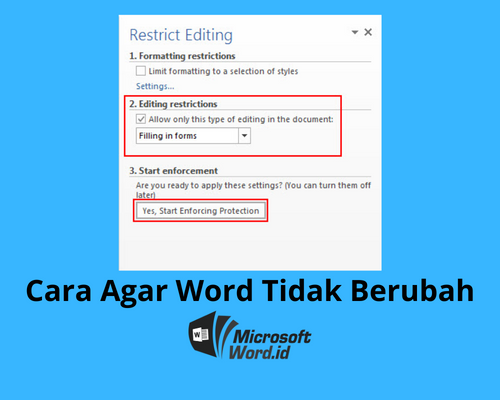
7. Lindungi Dokumen dengan Restrict Editing
Fitur Restrict Editing memungkinkan Anda mengunci bagian tertentu dari dokumen agar tidak bisa diedit oleh orang lain. Ini sangat berguna jika Anda bekerja dalam tim dan ingin memastikan nomor halaman atau daftar tidak diubah.
Buka tab Review, klik Restrict Editing, lalu centang opsi Allow only this type of editing in the document. Pilih No changes (Read only) untuk mengunci seluruh dokumen, atau pilih Filling in forms jika hanya ingin mengizinkan pengisian data tertentu.
Setelah itu, klik Yes, Start Enforcing Protection dan buat password. Dengan cara ini, hanya Anda yang bisa mengubah pengaturan penomoran dan format lainnya.
Kesimpulan
Mengelola nomor di microsoft word memang membutuhkan sedikit pemahaman teknis, tetapi dengan tujuh langkah di atas, Anda bisa mengatasi masalah nomor yang berubah dengan mudah. Mulailah dengan menggunakan fitur bawaan seperti Page Number dan Section Break, lalu tingkatkan dengan teknik lanjutan seperti field codes dan Restrict Editing.
Jangan lupa untuk selalu memeriksa ulang dokumen sebelum mencetak atau mengirimkannya. Dengan konsistensi dan pemahaman yang baik, Anda tidak perlu lagi khawatir nomor halaman atau daftar akan berantakan saat diedit.