
 Call us now:


mengubah author dokumen Word sering kali dibutuhkan untuk keperluan profesional atau administratif. Proses ini sebenarnya cukup sederhana jika Anda mengetahui langkah-langkah yang tepat.
Mengapa Perlu mengubah author Dokumen Word?
Identitas penulis pada dokumen Word secara otomatis tersimpan saat Anda membuat atau mengedit file. Hal ini dapat menjadi masalah jika Anda bekerja dengan perangkat bersama atau ingin menjaga privasi.
Dengan mengubah author, Anda dapat memastikan bahwa nama yang tertera sesuai dengan identitas yang diinginkan. Ini juga membantu dalam proses kolaborasi tim agar riwayat revisi lebih jelas.
Manfaat Mengubah Identitas Penulis
- Menjaga kerahasiaan nama asli saat berbagi dokumen.
- Memperbaiki metadata yang salah pada file lama.
- Menyesuaikan nama penulis dengan akun organisasi atau perusahaan.
Langkah-Langkah Mengubah Author Dokumen Word
Ada beberapa metode yang bisa Anda gunakan untuk mengubah author dokumen Word, baik melalui menu properti maupun pengaturan lanjutan. Berikut panduan praktis yang dapat Anda ikuti.
Metode pertama adalah dengan menggunakan fitur Properties yang tersedia di Microsoft Word. Fitur ini memungkinkan Anda mengganti nama penulis secara manual tanpa mengubah pengaturan global.
Menggunakan Menu Properties
Buka dokumen Word yang ingin diubah, lalu klik tab File dan pilih Info. Di bagian kanan, klik Properties dan pilih Advanced Properties untuk membuka jendela pengaturan.
Pada tab Summary, Anda akan melihat kolom Author yang bisa diedit langsung. Hapus nama lama dan ketik nama baru, lalu klik OK untuk menyimpan perubahan.
Mengubah Author Default untuk Semua Dokumen
Jika Anda ingin mengubah author default untuk semua dokumen baru, masuk ke File, lalu Options. Pilih tab General dan ubah nama pada kolom User Name dan Initials.
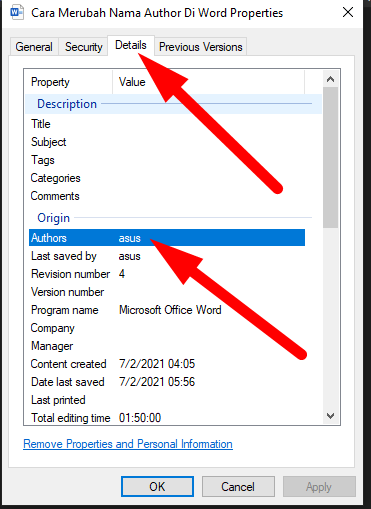
Setelah itu, klik OK dan setiap dokumen baru yang Anda buat akan menggunakan nama tersebut sebagai author. Metode ini sangat berguna jika Anda sering membuat dokumen dengan identitas yang berbeda.
Tips Mengubah Author pada Dokumen yang Sudah Dikirim
Untuk dokumen yang sudah pernah disimpan atau dikirim, Anda mungkin perlu memeriksa metadata tersembunyi. Gunakan fitur Check for Issues di bawah File dan pilih Inspect Document untuk membersihkan informasi pribadi.
Selain itu, Anda juga bisa menggunakan aplikasi pihak ketiga seperti DocX View & Edit sebagai alternatif pengolah dokumen. Aplikasi ini cocok bagi Anda yang ingin mengubah author dokumen Word tanpa harus menginstal Microsoft Word secara penuh.
Dengan DocX View & Edit, pengguna dapat melakukan berbagai aktivitas seperti membaca dokumen, memperbaiki tulisan, mengubah format teks, dan menambahkan gambar dengan mudah. Ini menjadi solusi praktis untuk kebutuhan pengeditan dokumen di laptop atau PC.
Mengubah Author Menggunakan Aplikasi Alternatif
Setelah aplikasi terpasang, Anda dapat membuka file DOCX dan mengakses menu properti untuk mengganti nama penulis. Prosesnya hampir sama dengan Microsoft Word, sehingga tidak perlu belajar dari nol.
Jika Anda sering bekerja dengan format lain, kemampuan untuk mengubah PDF ke Word juga bisa membantu. Anda dapat mengonversi file terlebih dahulu, lalu mengedit author-nya sesuai kebutuhan.
Kesimpulan
Mengubah author dokumen Word adalah keterampilan penting yang mudah dipelajari. Dengan mengikuti langkah-langkah di atas, Anda dapat mengelola identitas dokumen dengan lebih baik.
Pastikan untuk selalu memeriksa metadata sebelum membagikan file agar informasi pribadi tidak bocor. Gunakan metode yang paling sesuai dengan kebutuhan Anda, baik melalui Microsoft Word maupun aplikasi alternatif.