
 Call us now:


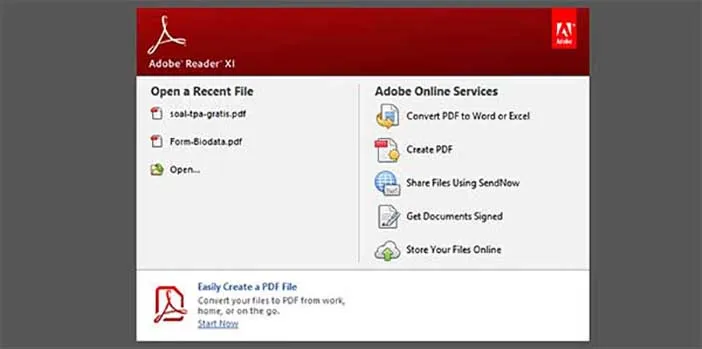
Mengubah Adobe Reader ke Word sering kali menjadi kebutuhan mendesak ketika Anda harus mengedit dokumen PDF menjadi format yang lebih fleksibel. Proses ini sebenarnya tidak serumit yang dibayangkan, asalkan Anda mengetahui langkah yang tepat dan alat yang sesuai. Artikel ini akan memandu Anda melalui berbagai metode praktis untuk mengonversi file PDF dari Adobe Reader menjadi dokumen Word yang dapat diedit.
Mengapa Perlu Mengubah PDF Ke Word?
File PDF memang dirancang untuk menjaga format dokumen tetap konsisten di semua perangkat, tetapi keunggulan ini menjadi kelemahan saat Anda perlu mengubah isinya. Dengan mengonversi ke Word, Anda dapat dengan bebas mengedit teks, menambahkan gambar, atau memperbaiki kesalahan tanpa merusak tata letak. Selain itu, dokumen Word lebih mudah diintegrasikan dengan aplikasi pengolah kata lain seperti Google Docs atau LibreOffice.
Bagi pelajar, pekerja kantor, hingga penulis lepas, kemampuan mengubah PDF ke Word menjadi keterampilan dasar yang sangat berguna. Anda tidak perlu mengetik ulang seluruh isi dokumen secara manual, yang tentu saja menghemat banyak waktu dan tenaga. Ada banyak cara yang bisa dipilih, mulai dari fitur bawaan hingga aplikasi pihak ketiga yang modern.
Metode Menggunakan Adobe Acrobat DC
Adobe Acrobat DC adalah solusi resmi dari Adobe yang menawarkan fitur ekspor PDF ke Word secara langsung. Jika Anda sudah memiliki langganan Adobe Acrobat Pro, langkah ini menjadi pilihan paling mudah dan akurat untuk mengubah Adobe Reader ke Word.
Langkah-Langkah Ekspor PDF ke Word
- Buka file PDF Anda di Adobe Acrobat DC.
- Klik menu File, lalu pilih Export To dan pilih Microsoft Word.
- Pilih opsi Word Document atau Word 97-2003 Document sesuai kebutuhan.
- Klik Export, lalu simpan file hasil konversi ke lokasi yang diinginkan.
Setelah proses ekspor selesai, dokumen Word akan terbuka secara otomatis dan siap untuk diedit. Fitur ini juga mendukung pengenalan teks otomatis (OCR) untuk PDF hasil pindaian, sehingga Anda tetap bisa mengonversi dokumen yang berbentuk gambar. Namun, perlu diingat bahwa metode ini hanya tersedia untuk pengguna berbayar, bukan untuk pengguna Adobe Reader gratis.
Menggunakan Microsoft Word Secara Langsung
Tahukah Anda bahwa Microsoft Word juga dapat membuka dan mengonversi file PDF tanpa bantuan aplikasi lain? Fitur ini tersedia di Word 2013 dan versi yang lebih baru, dan menjadi alternatif praktis untuk mengubah Adobe Reader ke Word secara gratis.
Cukup buka Microsoft Word, klik File, lalu pilih Open dan pilih file PDF yang ingin dikonversi. Word akan menampilkan peringatan bahwa file akan diubah menjadi dokumen yang dapat diedit, dan Anda tinggal mengklik OK untuk melanjutkan. Hasil konversi mungkin tidak selalu sempurna untuk tata letak yang kompleks, tetapi sangat memadai untuk dokumen teks biasa.
Metode ini sangat cocok bagi mereka yang sudah terbiasa dengan ekosistem Microsoft Office dan tidak ingin menginstal perangkat lunak tambahan. Anda juga bisa langsung menyimpan hasilnya dalam format DOCX setelah proses konversi selesai.
Aplikasi Online dan Offline Alternatif
Selain dua metode di atas, ada banyak aplikasi online yang dapat membantu Anda mengubah PDF ke Word tanpa harus menginstal apa pun. Layanan seperti Smallpdf, ILovePDF, dan Adobe Online Converter menawarkan proses konversi yang cepat dan mudah, cukup unggah file dan unduh hasilnya.
Untuk pengguna yang sering bekerja dengan dokumen sensitif, aplikasi offline seperti WPS Office atau LibreOffice juga menyediakan fitur konversi PDF ke Word secara lokal. Dengan cara ini, Anda tidak perlu khawatir tentang privasi data karena file tidak diunggah ke server pihak ketiga.
Selain itu, beberapa aplikasi AI modern kini mampu mengubah PDF ke Word dengan tingkat akurasi yang sangat tinggi, bahkan untuk dokumen yang kompleks. Teknologi ini juga sering digunakan untuk berbagai keperluan lain, seperti mengubah pecahan ke desimal dalam dokumen matematika atau mengubah PDF ke SHP untuk kebutuhan geospasial.
Tips Agar Hasil Konversi Maksimal
Sebelum melakukan konversi, pastikan file PDF Anda tidak dilindungi kata sandi atau memiliki izin edit yang dibatasi. Jika dokumen terkunci, Anda perlu membuka kuncinya terlebih dahulu menggunakan fitur keamanan Adobe Acrobat.
Periksa kembali hasil konversi, terutama pada bagian tabel, gambar, dan kolom yang mungkin bergeser. Anda juga bisa memanfaatkan fitur OCR jika file PDF berasal dari hasil pindaian agar teksnya dapat dikenali dengan baik.
Kesimpulan
Mengubah Adobe Reader ke Word kini dapat dilakukan dengan berbagai cara, baik melalui Adobe Acrobat DC, Microsoft Word, maupun aplikasi online dan offline. Pilihlah metode yang paling sesuai dengan kebutuhan dan anggaran Anda, serta pastikan untuk selalu memeriksa hasil akhir dokumen.
Dengan memahami langkah-langkah ini, Anda tidak perlu lagi khawatir saat menerima file PDF yang harus diedit. Selamat mencoba dan semoga artikel ini bermanfaat untuk pekerjaan sehari-hari Anda.