
 Call us now:


Mengubah autotext pada Word adalah keterampilan penting yang sering dibutuhkan untuk mempercepat pekerjaan mengetik. Banyak pengguna belum mengetahui bahwa fitur ini bisa dikustomisasi sesuai kebutuhan, baik di komputer maupun perangkat seluler. Artikel ini akan membahas langkah-langkah praktis untuk mengelola autotext secara efektif.
Apa Itu Autotext dan Mengapa Perlu Diubah?
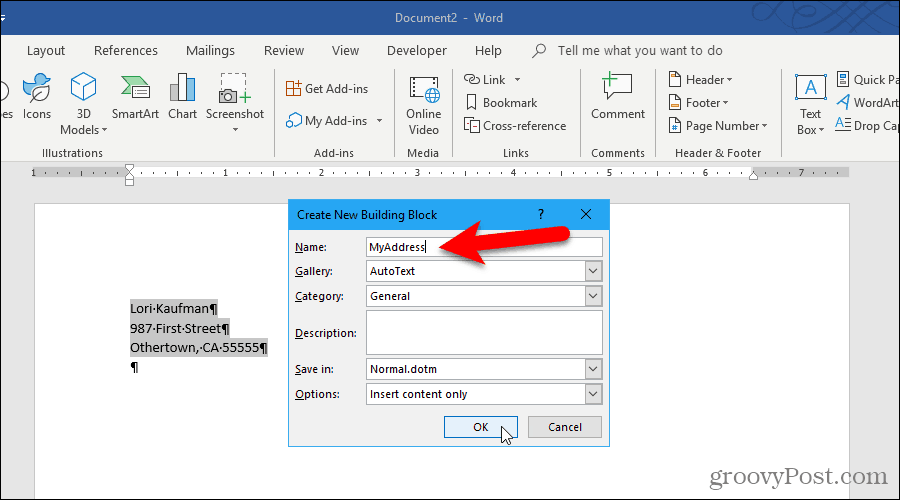
autotext adalah fitur bawaan Microsoft Word yang menyimpan potongan teks, gambar, atau format untuk digunakan kembali dengan cepat. Fitur ini sangat membantu saat Anda sering mengetik kata atau kalimat yang sama berulang kali.
Namun, terkadang autotext bawaan tidak sesuai dengan kebutuhan Anda, sehingga perlu diubah atau ditambahkan entri baru. Dengan mengubah autotext, Anda bisa meningkatkan produktivitas dan mengurangi kesalahan ketik.
Cara Mengubah Autotext di Word Versi Desktop
Untuk memulai, buka dokumen Word dan klik tab File, lalu pilih Options. Setelah itu, masuk ke menu Proofing dan klik tombol AutoCorrect Options.
Di dalam jendela AutoCorrect, Anda dapat menambahkan, menghapus, atau mengubah entri autotext yang sudah ada. Pastikan Anda mengetik teks pengganti dengan benar agar tidak menimbulkan kesalahan saat mengetik.
Langkah-Langkah Mengubah Autotext di Word untuk HP
Mengubah tulisan di Word di HP juga bisa dilakukan dengan mudah, meskipun tampilannya sedikit berbeda dari versi desktop. Buka aplikasi Microsoft Word di ponsel Anda, lalu buka dokumen yang ingin diedit.
Ketuk ikon titik tiga di pojok kanan atas, lalu pilih menu AutoText atau AutoCorrect jika tersedia. Jika tidak ada, Anda bisa menggunakan fitur pengganti teks otomatis melalui pengaturan keyboard ponsel.
Alternatif lain adalah dengan menggunakan aplikasi pihak ketiga yang mendukung sinkronisasi autotext. Namun, pastikan aplikasi tersebut aman dan terpercaya agar data dokumen Anda tetap terjaga.
Tips Mengubah Autotext untuk Kebutuhan Spesifik
Salah satu kebutuhan umum adalah mengubah PDF ke Word, lalu mengedit autotext di dalamnya. Setelah file PDF dikonversi, Anda bisa langsung mengakses fitur autotext seperti biasa.
Jika Anda sering bekerja dengan angka, Anda mungkin perlu mengubah pecahan ke desimal secara otomatis. Fitur autotext bisa diatur untuk mengganti format angka tertentu secara instan.
Untuk dokumen berbahasa asing, jangan lupa mengubah bahasa pemeriksaan ejaan agar autotext berfungsi optimal. Masuk ke menu Review, pilih Language, lalu set Proofing Language sesuai kebutuhan.
Mengubah Autotext pada Gambar di Word
Mengubah teks yang ada di dalam gambar di Word memang lebih rumit karena tidak ada fitur OCR langsung. Anda bisa menutupi teks lama dengan bentuk persegi panjang, lalu menambahkan kotak teks baru di atasnya.
Metode ini sama seperti di komputer, namun dengan navigasi yang lebih sederhana. Buka tab Insert, pilih Shapes, lalu gambar persegi panjang di atas teks yang ingin disembunyikan.
Warnai bentuk tersebut agar sesuai dengan latar belakang gambar menggunakan alat pengisi warna. Setelah itu, tambahkan kotak teks dari menu Insert dan ketik teks pengganti di dalamnya.
Mengatasi Masalah Umum Saat Mengubah Autotext
Salah satu masalah yang sering muncul adalah teks yang bergeser saat dokumen disimpan atau dibagikan. Untuk mengatasinya, pastikan Anda mengelompokkan semua elemen yang sudah diedit agar tidak berubah posisi.
Masalah lain adalah sulitnya menemukan font yang sama dengan teks asli di gambar. Anda bisa menggunakan pengenal font online atau memilih font yang paling mirip dari daftar yang tersedia di aplikasi.
Jika Anda mengalami kendala dengan cara mengubah JPG ke PNG untuk kebutuhan dokumen, itu tidak berkaitan langsung dengan pengeditan autotext. Fokus pada pengaturan aplikasi Word itu sendiri untuk hasil terbaik.
Kesimpulan
Mengubah autotext pada Word sebenarnya mudah jika Anda memahami letak fitur-fiturnya. Mulai dari mengedit teks biasa, memformat huruf, hingga mengganti teks dalam gambar, semua bisa dilakukan dengan langkah sederhana.
Untuk kebutuhan pengeditan teks pada gambar yang kompleks, pertimbangkan menggunakan alat AI agar hasilnya lebih rapi dan cepat. Dengan menguasai cara-cara di atas, produktivitas Anda dalam mengelola dokumen akan meningkat pesat.