
 Call us now:


mengubah background pada Word bisa membuat dokumenmu lebih menarik dan tidak monoton. fitur ini tersedia di semua versi Microsoft Word terbaru, baik untuk keperluan tugas, laporan, maupun desain sederhana.
Mengapa Perlu Mengubah Background di Word?
Dengan mengubah background, dokumenmu akan terlihat lebih profesional dan sesuai dengan tema yang diinginkan. Kamu bisa memilih warna polos, gradasi, tekstur, pola, hingga gambar sebagai latar belakang halaman.
Selain itu, fitur ini juga berguna untuk membedakan bagian dokumen tertentu atau membuat sampul yang lebih menarik. Prosesnya sangat cepat dan tidak memerlukan keahlian desain khusus.
Langkah-Langkah Mengubah Background di Word
1. Menggunakan Warna Polos (Page Color)
Cara paling sederhana adalah melalui menu Design lalu pilih Page Color. Kamu bisa memilih warna yang tersedia atau membuat warna kustom sesuai selera.
Disarankan memilih warna yang tenang dan tidak terlalu mencolok agar teks tetap mudah dibaca. Warna terang seperti krem atau pastel biasanya menjadi pilihan favorit.
2. Menggunakan Efek Gradasi
Jika ingin tampilan lebih dinamis, gunakan opsi Fill Effects pada menu Page Color. Pilih tab Gradient untuk mengatur perpaduan dua warna atau lebih secara halus.
Kamu juga bisa memilih preset gradasi yang sudah disediakan oleh Word. Setelah itu klik OK untuk menerapkan perubahan pada seluruh halaman.
3. Menggunakan Tekstur atau Pola
Pada menu Fill Effects, kamu juga bisa memilih tab Texture untuk menambahkan tekstur seperti kertas, kayu, atau kain. Ini cocok untuk dokumen dengan nuansa alami atau kreatif.
Sementara itu, tab Pattern menyediakan berbagai pola seperti garis, kotak, atau titik. Kamu bisa mengubah warna foreground dan background pola tersebut sesuai keinginan.
4. Menggunakan Gambar sebagai Background
Untuk membuat dokumen lebih personal, kamu bisa menambahkan gambar sebagai latar belakang. Caranya masih melalui Fill Effects lalu pilih Select Picture dan pilih gambar dari komputer atau sumber lainnya.
Setelah gambar terpilih, klik Insert lalu OK untuk menerapkannya. Pastikan gambar tidak terlalu ramai agar teks tetap terbaca jelas.
Cara Menghilangkan dan Mencetak Background
Untuk menghilangkan background, cukup kembali ke menu Design lalu pilih Page Color dan klik No Color. Ini akan mengembalikan halaman menjadi putih seperti semula.
Jika ingin mencetak dokumen dengan background, kamu perlu mengaktifkan opsi Print background colors and images. Caranya buka File lalu Print, pilih Options, kemudian centang opsi tersebut pada menu Display.
Tips Tambahan dan Kesalahan Umum
Jangan lupa untuk selalu menyimpan file setelah mengubah background agar perubahan tidak hilang. Gunakan fitur ini dengan bijak, terutama untuk dokumen formal seperti laporan atau surat resmi.
Beberapa pengguna sering bingung saat mencetak karena background tidak muncul. Pastikan kamu sudah mengaktifkan opsi cetak background seperti yang dijelaskan sebelumnya.
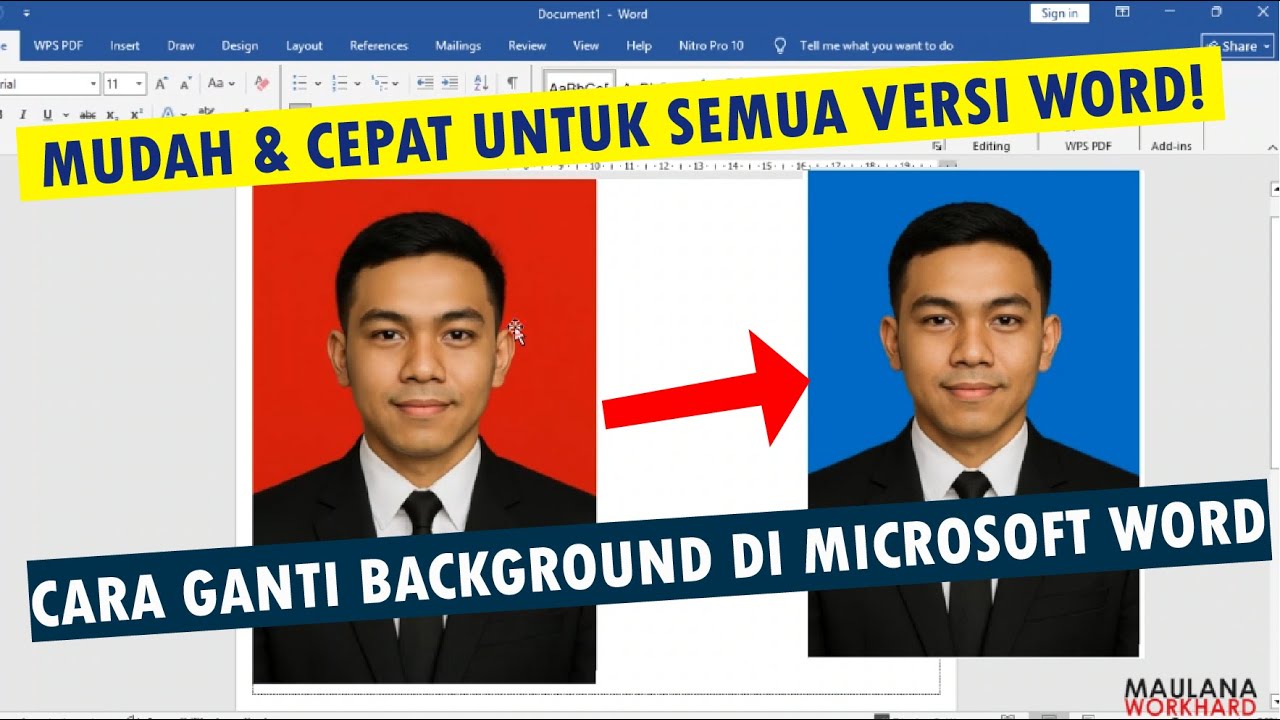
Perlu diingat bahwa mengubah background pada Word berbeda dengan mengubah background foto jadi biru yang biasanya dilakukan di aplikasi editor foto. Di Word, kamu hanya mengubah latar halaman, bukan objek di dalamnya.
Kesimpulan
Mengubah background pada Word adalah fitur sederhana yang sangat berguna untuk mempercantik dokumen. Dengan mengikuti langkah-langkah di atas, kamu bisa membuat dokumen yang lebih menarik dan sesuai kebutuhan.
Jangan ragu untuk bereksperimen dengan berbagai warna, gradasi, atau gambar. Semakin sering kamu mencoba, semakin mahir kamu dalam memanfaatkan fitur-fitur Word lainnya, seperti mengubah PDF ke Word atau mengubah JPG ke PNG untuk kebutuhan dokumenmu.