
 Call us now:


mengubah arah tulisan di Microsoft Word sering kali menjadi kebutuhan mendesak, baik untuk keperluan dokumen formal, undangan, maupun materi presentasi. Banyak pengguna yang masih bingung saat harus memutar teks secara vertikal, diagonal, atau bahkan membalik orientasinya. Panduan ini akan membantu Anda menguasai berbagai teknik mengubah arah tulisan word dengan mudah dan cepat.
Mengapa Arah Tulisan di Word Penting?
Pengaturan arah teks sangat berguna untuk membuat dokumen yang lebih dinamis dan profesional. Misalnya, pada pembuatan label buku, kop surat, atau desain brosur, teks vertikal sering menjadi pilihan utama. Selain itu, kemampuan ini juga memudahkan Anda dalam menyusun tabel dengan kolom yang sempit.
Dengan memahami fitur ini, Anda tidak perlu lagi menggunakan aplikasi desain tambahan untuk sekadar memutar teks. Word sudah menyediakan semua alat yang diperlukan, dan Anda tinggal menyesuaikan dengan kebutuhan dokumen.
Cara Mengubah Arah Tulisan di Dalam Text Box
Langkah Dasar Menggunakan Text Box
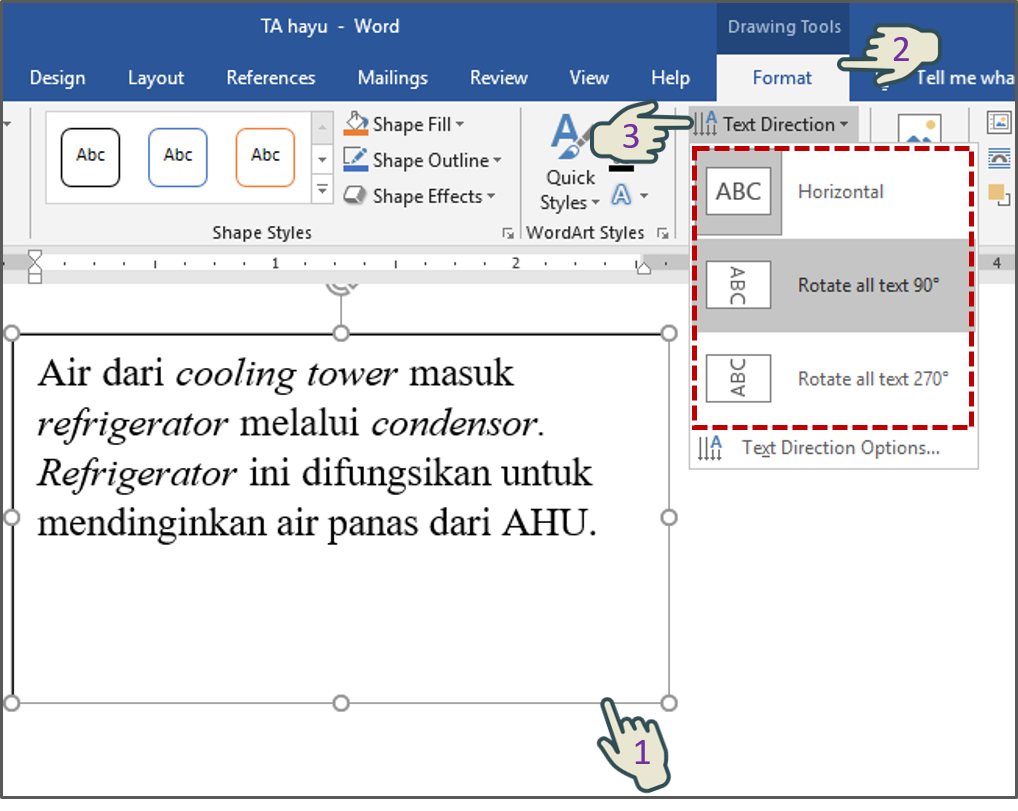
Text box adalah cara paling fleksibel untuk mengubah arah tulisan di Word. Anda bisa membuat kotak teks terlebih dahulu, lalu menyesuaikan orientasinya sesuai keinginan. Berikut langkah-langkahnya:
- Buka dokumen Word dan klik tab Insert, lalu pilih Text Box dan gambar kotak di area yang diinginkan.
- Ketik teks Anda di dalam kotak tersebut, kemudian klik kanan pada kotak dan pilih Format Shape.
- Pada panel yang muncul, pilih opsi Text Options, lalu gunakan tombol Text Direction untuk memilih arah rotasi, seperti Rotate 90° atau Rotate 270°.
Anda juga bisa menggunakan ikon panah putar di bagian atas kotak teks untuk memutar secara manual. Setelah dirotasi, atur posisi dan ukuran kotak agar sesuai dengan tata letak dokumen.
Mengubah Arah Teks pada Tabel
Jika Anda bekerja dengan tabel, mengubah arah teks pada sel tertentu sangatlah mudah. Pilih sel yang ingin diubah, lalu klik kanan dan pilih Text Direction. Anda akan melihat tiga pilihan orientasi: horizontal, vertikal dari bawah ke atas, dan vertikal dari atas ke bawah.
Fitur ini sangat berguna saat membuat tabel dengan banyak kolom, sehingga teks tidak memakan terlalu banyak ruang horizontal. Misalnya, untuk kolom kecil yang berisi label tahun atau kategori, teks vertikal akan terlihat lebih rapi dan ringkas.
Mengubah Orientasi Halaman dan Kolom di Word
Merotasi Seluruh Halaman Dokumen
Terkadang Anda perlu mengubah orientasi halaman dari potret menjadi lanskap, atau sebaliknya, untuk menampilkan konten yang lebih luas. Caranya cukup mudah: buka tab Layout, lalu pilih Orientation dan tentukan apakah Anda ingin Portrait atau Landscape. Ini akan mengubah arah tulisan secara keseluruhan di halaman tersebut.
Perlu diingat bahwa perubahan ini berlaku untuk seluruh bagian dokumen jika Anda tidak memisahkan menjadi beberapa section. Gunakan Section Breaks jika Anda ingin mengubah orientasi hanya pada sebagian halaman saja.
Mengatur Arah Teks di Dalam Kolom Koran
Word juga memungkinkan Anda untuk membuat teks berjalan dalam beberapa kolom seperti di koran atau majalah. Pilih teks yang ingin diubah, lalu masuk ke tab Layout dan klik Columns. Anda bisa memilih jumlah kolom yang diinginkan, misalnya dua atau tiga kolom.
Dengan menggunakan kolom, Anda dapat menghemat ruang dan membuat dokumen terlihat lebih profesional. Ini sangat berguna untuk buletin, laporan tahunan, atau materi publikasi lainnya yang membutuhkan tata letak menarik.
Mengubah Arah Tulisan untuk Kebutuhan Kreatif dan Desain
Selain untuk dokumen formal, mengubah arah tulisan juga sering digunakan dalam desain kreatif seperti undangan pernikahan atau kartu ucapan. Anda bisa memanfaatkan WordArt atau SmartArt untuk membuat teks melengkung atau mengikuti bentuk tertentu. Caranya, buka tab Insert, pilih WordArt, lalu gunakan opsi Transform pada menu Format untuk memilih efek lengkung.
Bagi Anda yang sering bekerja dengan data, kemampuan ini juga berguna saat membuat diagram alur atau infografis sederhana. Teks yang dirotasi dapat membantu menjelaskan alur proses dengan lebih jelas tanpa mengganggu ruang visual.
Tips Mengubah Arah Tulisan dengan Cepat dan Efisien
Agar pekerjaan Anda semakin cepat, gunakan pintasan keyboard untuk mengakses menu Format Shape atau Text Direction. Anda juga bisa menyimpan dokumen dengan pengaturan teks yang sudah dirotasi sebagai template, sehingga tidak perlu mengulang dari awal.
Jangan lupa untuk selalu memeriksa hasil akhir dengan fitur Print Preview. Terkadang rotasi teks yang terlihat bagus di layar bisa berubah posisi saat dicetak, terutama jika menggunakan printer dengan margin yang berbeda.
Kesimpulan
Mengubah arah tulisan di Word bukanlah hal yang sulit jika Anda sudah memahami berbagai metode yang tersedia. Mulai dari text box, tabel, hingga orientasi halaman, semua bisa disesuaikan dengan kebutuhan dokumen Anda. Dengan latihan rutin, Anda akan semakin mahir dan mampu membuat dokumen yang lebih menarik dan profesional.
Jangan ragu untuk bereksperimen dengan berbagai fitur yang ada, karena Word menyediakan banyak opsi yang bisa Anda kombinasikan. Semoga panduan ini membantu Anda dalam menguasai teknik mengubah arah tulisan word dan meningkatkan produktivitas kerja sehari-hari.