
 Call us now:


mengubah background foto di Word sering kali dibutuhkan saat menyusun dokumen, laporan, atau undangan agar terlihat lebih menarik. Banyak pengguna yang belum mengetahui bahwa fitur ini tersedia langsung di Microsoft Word tanpa perlu aplikasi tambahan. Artikel ini akan memandu Anda langkah demi langkah untuk mengganti latar belakang gambar dengan cepat dan praktis.
Mengapa Perlu mengubah background foto di Word?
Background pada foto sering kali mengganggu fokus utama, misalnya saat ingin menampilkan objek atau orang dengan latar polos. Dengan mengubah background foto di Word, Anda bisa membuat dokumen terlihat lebih profesional dan rapi. Selain itu, proses ini juga membantu Anda menyesuaikan gambar dengan tema desain dokumen yang sedang dikerjakan.
Fitur bawaan Word memungkinkan Anda menghapus latar belakang gambar secara otomatis atau manual. Pengguna tidak perlu menguasai software desain grafis yang rumit karena semua langkahnya intuitif. Dengan begitu, siapa pun dapat menghasilkan gambar berbackground baru sesuai keinginan.
Langkah-Langkah Mengubah Background Foto di Word
1. Menyisipkan Foto ke Dokumen Word
Langkah pertama adalah membuka dokumen Word dan menempatkan kursor di lokasi yang diinginkan. Kemudian, klik menu Insert dan pilih Pictures untuk menyisipkan foto dari perangkat Anda. Pastikan foto yang dipilih memiliki resolusi cukup agar hasil edit tetap tajam.
Setelah foto muncul di dokumen, klik foto tersebut untuk mengaktifkan menu Picture Format di bagian atas. Di sinilah semua alat pengeditan background berada, termasuk opsi Remove Background. Anda juga bisa menggunakan shortcut keyboard untuk mempercepat proses seleksi.
2. Menggunakan Fitur Remove Background
Fitur Remove Background adalah cara paling mudah untuk mengubah background foto di Word. Klik foto, lalu pada menu Picture Format, pilih opsi Remove Background yang berada di grup Adjust. Word akan otomatis mendeteksi area latar belakang dan menandainya dengan warna magenta.
Jika hasil deteksi kurang akurat, Anda bisa menyesuaikan area yang ingin dihapus menggunakan tool Mark Areas to Keep dan Mark Areas to Remove. Setelah selesai, klik Keep Changes untuk menerapkan background transparan. Foto kini siap diberi background baru sesuai keinginan.
3. Menambahkan Background Baru pada Foto
Setelah background lama dihapus, Anda bisa menambahkan warna solid atau gambar baru sebagai penggantinya. Caranya, klik kanan pada foto dan pilih Format Picture, lalu buka menu Fill dan tentukan jenis isian yang diinginkan. Anda dapat memilih warna solid, gradasi, atau bahkan gambar dari file lain.
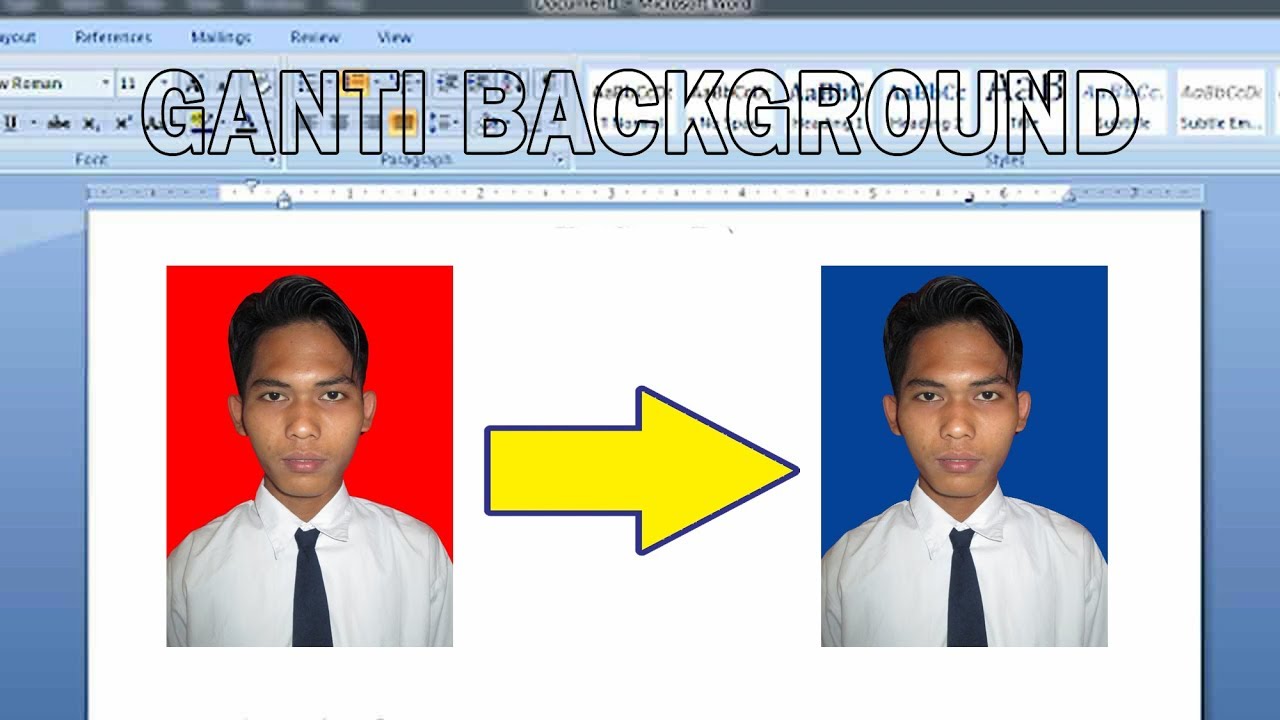
Untuk hasil yang lebih menarik, gunakan opsi Picture or texture fill dan unggah gambar background yang diinginkan. Atur juga transparansi dan posisi gambar agar terlihat natural. Jangan lupa untuk menyimpan dokumen setelah selesai agar perubahan tidak hilang.
Tips Mengubah Background Foto di Word agar Hasil Maksimal
Pilih foto dengan kontras tinggi antara objek utama dan background agar proses penghapusan lebih akurat. Hindari foto dengan banyak detail rumit di latar belakang karena akan membutuhkan penyesuaian manual yang lebih lama. Gunakan zoom untuk melihat detail tepi objek saat melakukan marking.
Selalu periksa hasil akhir pada mode Print Layout untuk memastikan background baru terlihat proporsional. Jika perlu, gunakan fitur Crop untuk memotong bagian yang tidak diinginkan sebelum mengubah background. Dengan latihan rutin, Anda akan semakin mahir mengubah background foto di Word dalam hitungan menit.
Mengatasi Masalah Umum Saat Mengubah Background
Salah satu masalah yang sering muncul adalah background tidak terhapus sempurna atau ada sisa area yang tidak diinginkan. Solusinya, gunakan tool Mark Areas to Remove dengan kuas yang lebih kecil untuk memperhalus seleksi. Anda juga bisa memperbesar tampilan foto agar lebih presisi saat melakukan marking.
Jika foto yang dihasilkan masih memiliki garis tepi yang kasar, coba gunakan opsi Smoothing atau Feather di menu Picture Format. Selain itu, pastikan versi Word yang Anda gunakan sudah diperbarui karena fitur ini terus ditingkatkan. Dengan mengikuti tips ini, hasil akhir akan terlihat bersih dan profesional.
Kesimpulan
Mengubah background foto di Word adalah keterampilan yang berguna untuk berbagai kebutuhan dokumen. Dengan mengikuti langkah-langkah di atas, Anda bisa mengganti latar belakang foto dengan mudah tanpa aplikasi tambahan. Jangan ragu untuk bereksperimen dengan berbagai jenis background agar hasilnya sesuai selera.
Mulai sekarang, Anda tidak perlu khawatir lagi saat diminta membuat dokumen dengan foto berbackground menarik. Praktikkan cara ini secara rutin agar semakin terbiasa dan cepat. Semoga panduan ini bermanfaat dan membantu Anda menghasilkan dokumen yang lebih profesional.