
 Call us now:


mengubah background foto dengan MS Word adalah trik yang sering dicari banyak orang. Meskipun Word bukan editor foto profesional, fitur bawaan seperti Remove Background dan pengaturan warna halaman bisa membantu. Artikel ini akan membahas langkah-langkah praktis yang bisa langsung Anda coba.
Mengapa Menggunakan Word untuk mengubah background foto?
Word menawarkan kemudahan tanpa perlu menginstal aplikasi tambahan yang berat. Anda bisa memanfaatkan fitur ini untuk keperluan dokumen, undangan, atau presentasi sederhana.
Selain itu, hasil pengeditan bisa langsung disimpan dalam format dokumen atau diekspor sebagai gambar. Ini sangat membantu bagi pemula yang belum familiar dengan software desain grafis.
Fitur Utama yang Mendukung Pengeditan Background
- Fitur remove background untuk menghapus latar belakang foto.
- Pengaturan Page Color untuk mengganti background dokumen Word.
- Opsi Picture Format untuk menyesuaikan kecerahan dan kontras gambar.
Dengan memahami fitur-fitur ini, Anda bisa mengubah background foto dengan cara yang lebih efektif. Background di Word juga bisa diatur transparan atau diganti dengan warna solid.
Langkah-Langkah Menghapus Background Foto di Word
Langkah pertama adalah menyisipkan foto ke dalam dokumen Word. Klik tab Insert, lalu pilih Pictures dan pilih gambar yang ingin diedit.
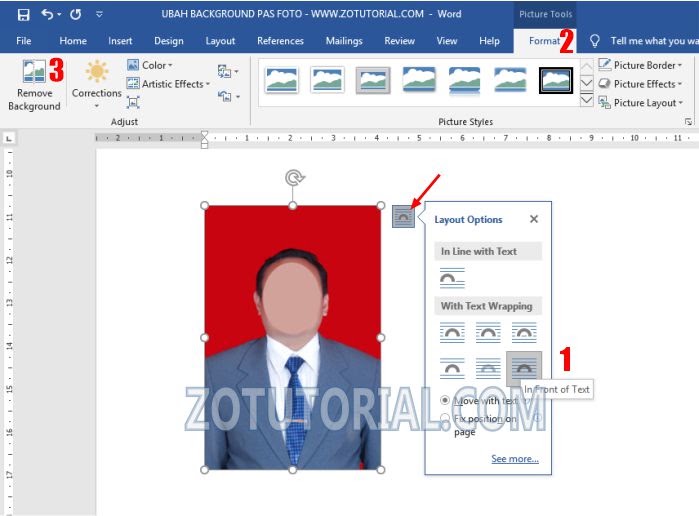
Setelah gambar muncul, klik pada gambar tersebut untuk mengaktifkan menu Picture Format. Di sinilah Anda akan menemukan opsi Remove Background.
Menggunakan Fitur Remove Background
Klik Remove Background, maka Word akan menandai area yang dianggap latar belakang dengan warna magenta. Gunakan Mark Areas to Keep untuk menandai bagian yang ingin dipertahankan.
Setelah selesai menandai, klik Keep Changes untuk menerapkan penghapusan latar. Foto kini memiliki background transparan yang bisa diganti sesuai keinginan.
Jika hasilnya kurang rapi, gunakan Mark Areas to Remove untuk memperbaiki area yang belum terhapus. Lakukan secara perlahan agar hasilnya lebih presisi.
Cara Mengganti Background dengan Warna atau Gambar Lain
Setelah background asli dihapus, Anda bisa menggantinya dengan warna solid atau gambar lain. Caranya dengan mengklik kanan gambar dan memilih Format Picture.
Pada panel Format Picture, pilih ikon Fill, lalu pilih Solid Fill untuk warna polos atau Picture Fill untuk memasukkan gambar baru. Ini adalah cara mengganti background word yang paling sederhana.
Pastikan gambar pengganti memiliki resolusi yang cukup agar tidak pecah saat dicetak atau dibagikan. Anda juga bisa mengatur transparansi warna agar menyatu dengan dokumen.
Tips Menggabungkan Foto dengan Background Dokumen
Untuk membuat background pada word lebih menarik, atur posisi gambar di belakang teks. Klik kanan gambar, pilih Wrap Text, lalu pilih Behind Text.
Dengan cara ini, foto menjadi background dokumen yang tidak mengganggu penulisan. Ini sangat berguna untuk membuat kop surat atau sertifikat.
Jangan lupa untuk menyimpan dokumen dalam format PDF jika ingin hasilnya tetap rapi. Mengubah PDF ke Word bisa dilakukan nanti jika perlu mengedit kembali.
Mengatasi Masalah Umum Saat Mengedit Background
Kadang fitur Remove Background tidak sempurna, terutama pada foto dengan detail rumit seperti rambut. Solusinya adalah memperbesar zoom dan menandai area secara manual.
Jika background foto tidak berubah, pastikan Anda sudah memilih gambar yang tepat dan tidak dalam mode terkompresi. Word Doc Background juga bisa bermasalah jika gambar terlalu kecil.
Untuk hasil terbaik, gunakan foto dengan kontras tinggi antara subjek dan latar belakang. Ini akan memudahkan Word mengenali area yang harus dihapus.
Jika masih gagal, Anda bisa menggunakan opsi Picture Transparency untuk membuat background foto menjadi semi-transparan. Ini adalah trik alternatif yang jarang diketahui.
Kesimpulan
Mengubah background foto dengan MS Word ternyata tidak sulit jika Anda tahu langkah yang tepat. Fitur Remove Background dan pengaturan Fill bisa menjadi andalan untuk kebutuhan sederhana.
Dengan latihan rutin, Anda akan semakin mahir dan bisa menghasilkan dokumen yang menarik. Word Yo Background memang bukan fitur utama Word, tapi tetap berguna untuk pemula.