
 Call us now:


Mengubah dokumen Word menjadi Excel sering kali menjadi kebutuhan penting bagi pekerja kantoran, mahasiswa, maupun pelaku bisnis. Proses konversi ini memungkinkan data yang semula berbentuk paragraf atau tabel di Word dapat diolah lebih lanjut di spreadsheet.
Meskipun terlihat rumit, sebenarnya ada banyak cara ubah word to excel yang bisa dilakukan secara gratis dan praktis. Artikel ini akan membahas langkah-langkahnya secara lengkap, termasuk tips agar hasil konversi tetap rapi dan akurat.
Kenapa Perlu Mengubah Word ke Excel?
File Word biasanya digunakan untuk menulis laporan, proposal, atau dokumen teks lainnya. Namun, ketika data di dalamnya berupa angka, daftar, atau tabel, Excel adalah tempat yang jauh lebih tepat untuk mengelolanya.
Dengan mengubah word to excel, kamu bisa memanfaatkan rumus, filter, dan grafik untuk menganalisis data secara mendalam. Ini sangat membantu dalam pembuatan laporan keuangan, rekap nilai, hingga inventaris barang.
Manfaat Konversi Word ke Excel
- Mempermudah pengolahan data numerik dengan rumus dan fungsi.
- Menyusun data dalam format tabel yang lebih terstruktur dan mudah dibaca.
- Menghemat waktu dibandingkan mengetik ulang data secara manual.
cara ubah word to excel Menggunakan Fitur Bawaan
Metode paling sederhana adalah dengan menyalin tabel dari Word lalu menempelkannya ke Excel. Cara ini cocok untuk data yang sudah berbentuk tabel dan tidak terlalu kompleks.
Langkah pertama, buka dokumen Word yang berisi tabel yang ingin dipindahkan. Kemudian, blok seluruh tabel tersebut dan tekan Ctrl+C untuk menyalinnya.
Setelah itu, buka aplikasi Excel dan klik sel tempat kamu ingin menempelkan data. Tekan Ctrl+V untuk menempelkan tabel, lalu gunakan opsi paste special jika diperlukan untuk menjaga format aslinya.
Alternatif: Simpan sebagai File Teks
Jika data di Word tidak berbentuk tabel, kamu bisa menyimpannya sebagai file teks terlebih dahulu. Caranya, pilih menu File, lalu Save As dan pilih format Plain Text (*.txt).
Setelah itu, buka Excel dan gunakan fitur Import Data untuk memuat file teks tersebut. Excel akan memandu kamu memisahkan data berdasarkan tanda pemisah seperti koma atau tab.
Cara Mengubah Word ke Excel Online dengan Tools Gratis
Selain menggunakan aplikasi desktop, kamu juga bisa memanfaatkan layanan online yang mendukung konversi langsung. Banyak situs web yang menyediakan fitur ubah word to excel tanpa perlu menginstal software tambahan.
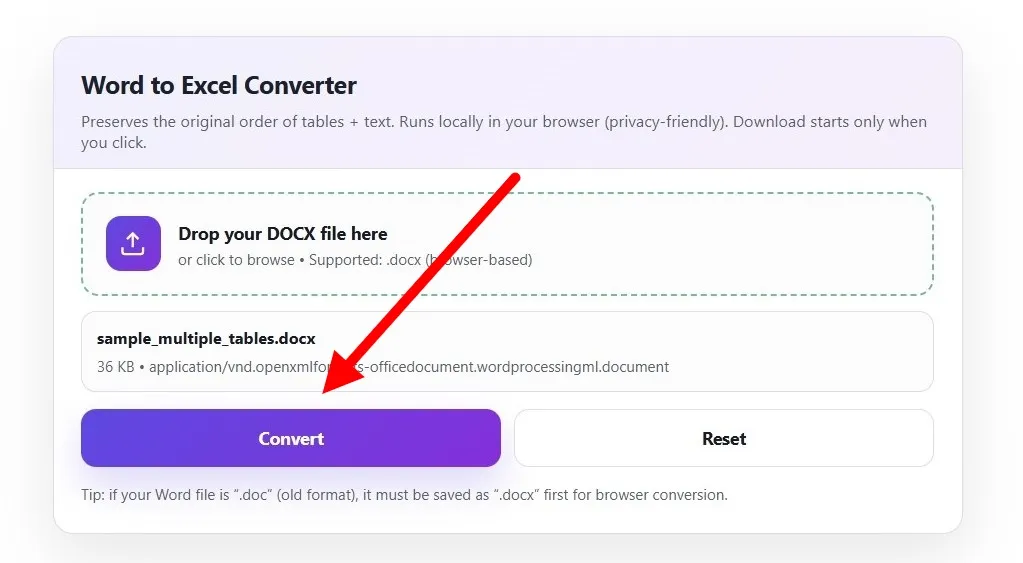
Salah satu platform yang direkomendasikan adalah WPS Tools, yang juga memiliki fitur konversi gambar ke tabel. Layanan ini bisa diakses dari browser di laptop maupun smartphone, dan gratis tanpa batasan jumlah dokumen.
Langkah-Langkah Menggunakan WPS Tools
- Buka situs WPS Tools dan pilih menu konversi Word ke Excel.
- Unggah file Word yang ingin diubah, lalu tunggu proses konversi selesai.
- Unduh file Excel hasil konversi dan buka di aplikasi spreadsheet favoritmu.
Kelebihan menggunakan tools online adalah kamu tidak perlu repot mengatur format secara manual. Sistem akan mendeteksi struktur tabel dan mempertahankan gaya teks seperti tebal, miring, atau warna kolom sesuai dokumen asli.
Namun, pastikan koneksi internetmu stabil agar proses unggah dan unduh berjalan lancar. Selain itu, periksa kembali hasil konversi untuk memastikan tidak ada data yang terpotong atau salah tempat.
Tips Agar Hasil Konversi Word ke Excel Tetap Rapi
Hasil konversi yang berantakan sering kali membuat pekerjaan menjadi lebih lama. Untuk menghindarinya, ada beberapa hal yang perlu diperhatikan sebelum melakukan ubah word to excel.
Pertama, pastikan dokumen Word sudah menggunakan format tabel yang konsisten, seperti garis batas yang jelas dan kolom yang sejajar. Hindari menggabungkan sel atau menggunakan spasi berlebihan sebagai pengganti tab.
Kedua, bersihkan data dari karakter yang tidak perlu seperti simbol aneh atau spasi ganda. Ini akan membantu proses konversi berjalan lebih mulus dan hasilnya lebih bersih.
Terakhir, jika menggunakan tools online, pilih opsi pengaturan tambahan jika tersedia, misalnya menentukan baris pertama sebagai header. Fitur ini sangat berguna untuk mempertahankan judul kolom agar tetap berada di baris teratas.
Kesimpulan
Mengubah word to excel sebenarnya bukanlah hal yang sulit jika kamu tahu caranya. Baik menggunakan fitur bawaan Excel maupun tools online gratis, semuanya bisa dilakukan dengan cepat dan hasil yang memuaskan.
Dengan menguasai teknik ini, pekerjaan mengolah data akan jauh lebih efisien dan akurat. Jangan ragu untuk mencoba berbagai metode di atas dan pilih yang paling sesuai dengan kebutuhanmu.