
 Call us now:


Mengubah angka arab menjadi latin di Word 2013 sering menjadi kebutuhan saat mengetik dokumen formal seperti skripsi atau laporan. Banyak pengguna yang bingung karena format angka default di Word mengikuti bahasa yang dipilih. Artikel ini akan membahas langkah-langkah praktis untuk mengatasi masalah tersebut.
Memahami Perbedaan Angka Arab dan angka latin di Word
Angka arab dalam konteks ini merujuk pada angka timur seperti ١٢٣ yang sering muncul saat bahasa keyboard diatur ke Arab. Sedangkan angka latin adalah angka yang umum digunakan seperti 123 yang biasa kita pakai sehari-hari.
Word 2013 secara otomatis menampilkan angka sesuai dengan bahasa proofing yang aktif. Jika Anda menginstal paket bahasa Arab, maka angka yang muncul bisa berubah menjadi format timur.
Penyebab Umum Angka Berubah Menjadi Arab
Salah satu penyebab utama adalah pengaturan regional atau bahasa tampilan yang tidak sesuai. Pengaturan ini bisa berubah tanpa disadari saat Anda menginstal aplikasi tambahan atau mengubah preferensi sistem.
- Bahasa proofing dokumen yang diset ke Arab.
- Pengaturan keyboard yang beralih ke layout Arab.
- Opsi angka pada pengaturan lanjutan Word yang aktif.
Cara Mengubah Angka Arab Menjadi Latin di Word 2013
Langkah pertama adalah membuka dokumen yang bermasalah dan masuk ke menu File lalu pilih Options. Setelah itu, klik tab Advanced dan cari bagian opsi yang berkaitan dengan angka.
Pada bagian Editing Options, temukan opsi yang bertuliskan Numeral atau Angka, lalu ubah pengaturannya menjadi System atau Context. Ini akan membuat Word mengikuti format angka dari sistem operasi Anda.
Menggunakan Menu Language Preferences
Cara lain adalah melalui menu Review lalu pilih Language dan Set Proofing Language. Pastikan bahasa yang dipilih adalah English atau Indonesia, bukan Arabic.
Setelah memilih bahasa yang benar, klik OK dan periksa kembali apakah angka sudah berubah menjadi latin. Jika belum, ulangi langkah ini sambil memastikan tidak ada bahasa Arab yang aktif.
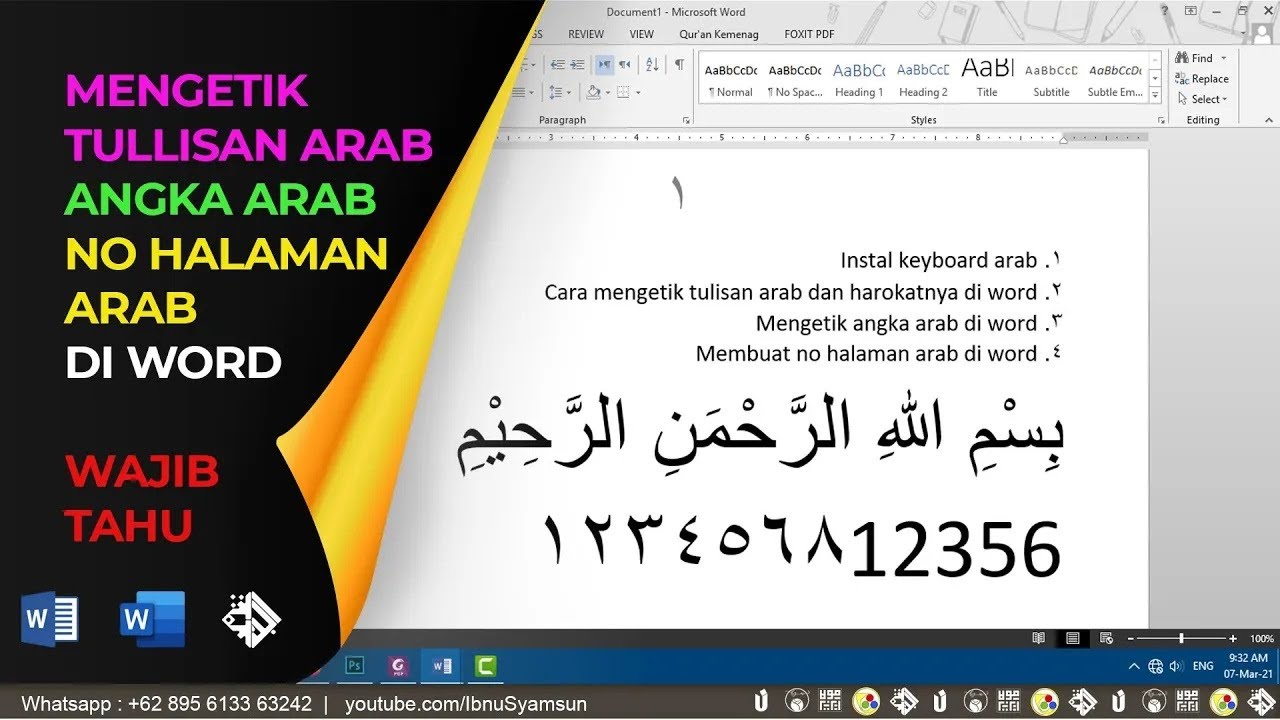
Mengatasi Angka Arab yang Sudah Tertulis di Dokumen
Jika angka arab sudah terlanjur tertulis, Anda bisa menggunakan fitur Find and Replace untuk mengubahnya satu per satu. Tekan Ctrl+H untuk membuka dialog Find and Replace, lalu masukkan angka arab yang ingin diganti.
Namun cara ini kurang efisien jika jumlah angka sangat banyak. Alternatifnya, gunakan makro sederhana atau copy-paste dari dokumen lain yang sudah benar formatnya.
Menggunakan Format Painter untuk Memperbaiki Angka
Format Painter tidak secara langsung mengubah angka, tetapi bisa membantu menyalin format angka yang benar dari teks lain. Pilih teks yang sudah memiliki angka latin yang benar, lalu klik ikon Format Painter di toolbar.
Setelah itu, blok teks yang masih menggunakan angka arab untuk menerapkan format yang sama. Cara ini efektif jika masalahnya hanya pada tampilan, bukan pada karakter angka itu sendiri.
Tips Mencegah Masalah Angka Arab di Masa Depan
Untuk mencegah masalah ini muncul kembali, selalu periksa pengaturan bahasa sebelum mulai mengetik dokumen. Pastikan bahasa keyboard dan proofing sudah diset ke Indonesia atau English.
Anda juga bisa menonaktifkan fitur otomatis yang mengubah angka dengan masuk ke File, Options, lalu Advanced. Di bagian Editing Options, hilangkan centang pada opsi yang berhubungan dengan konversi angka otomatis.
Kesimpulan
Mengubah angka arab menjadi latin di Word 2013 sebenarnya tidak sulit jika tahu letak pengaturannya. Kuncinya adalah memastikan bahasa proofing dan pengaturan angka di Advanced Options sudah benar.
Dengan mengikuti langkah di atas, Anda bisa mengetik dokumen dengan angka latin tanpa hambatan. Jika masalah tetap terjadi, coba periksa pengaturan regional Windows atau instal ulang paket bahasa yang bermasalah.