
 Call us now:


Word 2007 masih banyak dipakai di lingkungan kerja dan pendidikan, terutama untuk dokumen yang memerlukan variasi header dan footer per bagian. Memahami cara mengubah section header dan footer memungkinkan penataan dokumen yang lebih rapi dan profesional. Artikel ini menyajikan langkah‑langkah terperinci dalam format listicle.
1. Menyiapkan Tampilan Ruler untuk Memudahkan Penyesuaian
Langkah pertama adalah memastikan ruler terlihat di antarmuka Word 2007, karena ruler membantu mengatur margin dan posisi header serta footer. Buka tab View, centang kotak Ruler, dan pastikan dokumen berada dalam mode Print Layout. Jika ruler tidak muncul, buka File → Options → Advanced, lalu aktifkan Show vertical ruler in Print Layout view.
Setelah ruler muncul, Anda dapat menyesuaikan lebar kolom dan indentasi yang akan memengaruhi tata letak teks di header atau footer. Pengaturan ini penting untuk menghindari tumpang tindih antara elemen dokumen. Menggunakan ruler juga mempermudah penempatan gambar atau logo di area header.
2. Menambahkan Section break untuk Memisahkan Bagian Dokumen
Section break merupakan pemisah logis yang memungkinkan setiap bagian memiliki header dan footer yang berbeda. Pilih tab Page Layout, klik Breaks, kemudian pilih Next Page di bawah Section Breaks. Word akan memindahkan kursor ke halaman baru dengan section terpisah.
Setelah section break dibuat, Anda dapat mengklik dua kali area header atau footer pada halaman baru untuk mengaktifkan mode edit. Pastikan opsi “Link to Previous” tidak dicentang, sehingga perubahan tidak memengaruhi section sebelumnya. Dengan cara ini, setiap bagian dapat memiliki identitas visual yang independen.
3. Mengedit Header: Menyisipkan Teks, Gambar, dan Nomor Halaman
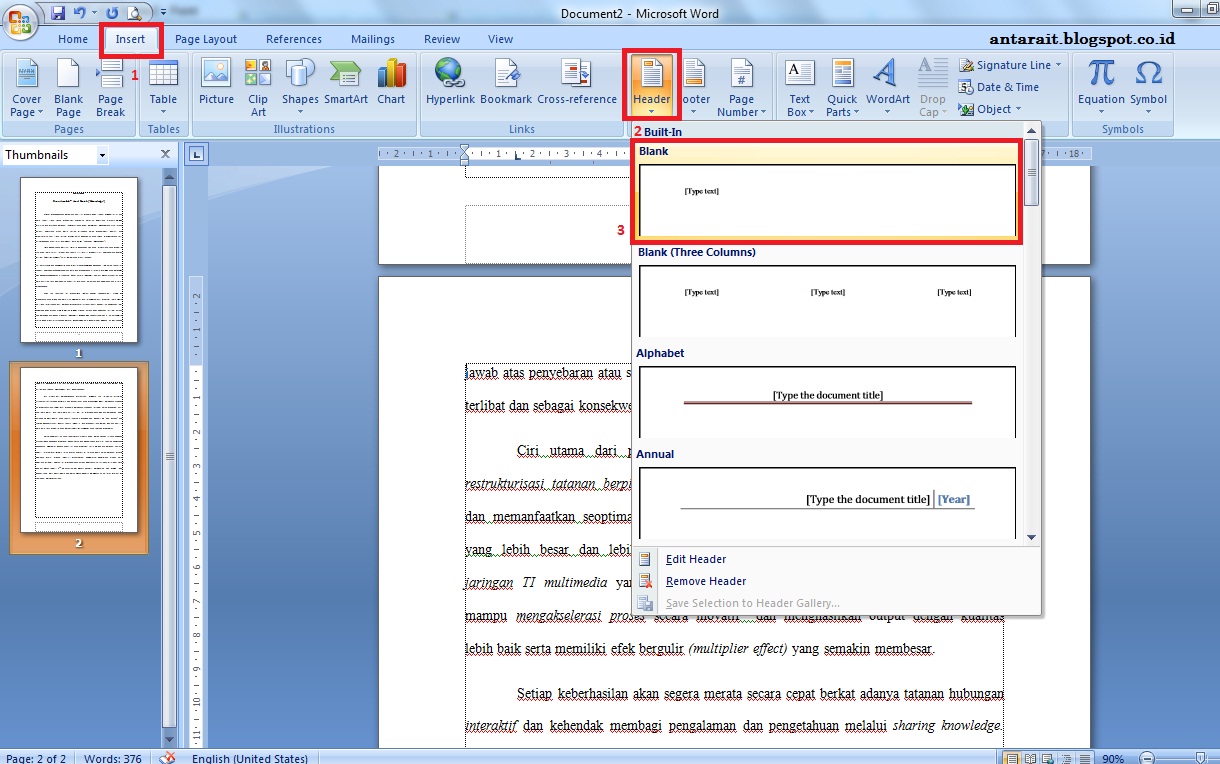
Untuk mengubah header, klik dua kali pada area header atau gunakan tab Insert → Header. Pilih salah satu template yang tersedia atau pilih Blank untuk memulai dari nol. Pada editor header, Anda dapat mengetik judul dokumen, menambahkan logo, atau menyisipkan tanggal otomatis.
Jika ingin menambahkan nomor halaman yang berbeda antara section, pilih Insert → Page Number, kemudian pilih format yang diinginkan. Gunakan opsi Different First Page bila halaman pertama memerlukan header khusus. Semua perubahan akan terlihat secara real‑time di tampilan dokumen.
Setelah selesai, klik Close Header and Footer atau tekan Esc untuk keluar dari mode edit. Pastikan semua elemen terposisi dengan tepat menggunakan ruler yang telah diaktifkan sebelumnya. Simpan dokumen secara berkala untuk menghindari kehilangan perubahan.
4. Mengedit Footer: Menambahkan Catatan Kaki, Referensi, atau Tanda Tangan
Footer dapat diakses dengan cara yang sama, yaitu mengklik dua kali area footer atau melalui tab Insert → Footer. Pilih template yang sesuai atau gunakan Blank untuk menyesuaikan secara manual. Footer biasanya berisi informasi kontak, catatan kaki, atau logo perusahaan.
Untuk menambahkan catatan kaki, pilih References → Insert Footnote, kemudian ketik teks pada area footer yang muncul. Jika dokumen memerlukan tanda tangan digital, sisipkan gambar tanda tangan melalui Insert → Picture. Pastikan footer tidak mengganggu ruang isi utama dengan menyesuaikan margin melalui ruler.
Setelah semua elemen footer selesai, nonaktifkan opsi “Link to Previous” jika belum dilakukan, sehingga footer pada section lain tetap terpisah. Simpan perubahan dan tinjau seluruh dokumen untuk memastikan konsistensi tampilan.
5. Memeriksa Konsistensi dan Menerapkan Perubahan pada Seluruh Dokumen
Langkah akhir adalah melakukan pemeriksaan menyeluruh pada setiap section untuk memastikan header dan footer sudah sesuai dengan kebutuhan. Gunakan fitur Print Preview untuk melihat bagaimana dokumen akan tercetak. Periksa juga apakah nomor halaman berurutan dan tidak ada duplikasi.
Jika menemukan ketidaksesuaian, kembali ke mode edit header atau footer pada section yang bersangkutan dan lakukan penyesuaian. Manfaatkan ruler untuk memperbaiki posisi elemen yang melenceng. Setelah semua sudah tepat, lakukan final save dalam format .docx atau .pdf.
Dengan mengikuti lima langkah di atas, Anda dapat mengubah section header dan footer di Word 2007 secara efisien dan menghasilkan dokumen yang tampak profesional. Kombinasi penggunaan ruler, section break, dan opsi edit khusus memudahkan kontrol penuh atas tampilan setiap bagian.
Kesimpulan
Pengaturan header dan footer per section di Word 2007 tidak lagi menjadi tantangan setelah Anda menguasai tampilan ruler, section break, serta fitur edit khusus. Praktik rutin ini meningkatkan kualitas dokumen serta mempermudah kolaborasi tim. Terapkan panduan ini pada proyek Anda berikutnya untuk hasil yang lebih terstruktur.