
 Call us now:


Microsoft Word sering menjadi pilihan utama untuk membuat dokumen profesional, namun banyak pengguna belum familiar dengan cara mengubah ukuran halaman menjadi sentimeter. Mengatur unit ke cm dapat memudahkan penyesuaian Layout khususnya untuk keperluan cetak atau desain. Artikel ini menjelaskan langkah‑langkah praktis yang dapat Anda ikuti pada tahun 2026.
Membuka Pengaturan Ukuran Kertas
Langkah pertama adalah mengakses menu “Layout” yang terletak di bagian atas jendela program. Pada tab tersebut, Anda akan menemukan grup “Page Setup” yang berisi opsi ukuran kertas dan margin. Klik ikon kecil di sudut kanan bawah grup untuk membuka jendela dialog lengkap.
Setelah jendela “Page Setup” muncul, Anda dapat menyesuaikan ukuran kertas secara manual dengan memilih opsi “Custom Size”. Berikut ini urutan langkah yang perlu diikuti:
- Pilih tab “Paper” di dalam dialog.
- Centang kotak “Width” dan “Height”.
- Masukkan nilai lebar dan tinggi yang diinginkan dalam satuan default (biasanya inci).
Menyesuaikan Unit Pengukuran ke Sentimeter
Untuk mengubah satuan pengukuran menjadi sentimeter, Anda harus membuka opsi “Advanced” pada pengaturan Word. Pilihan tersebut dapat diakses melalui menu “File” → “Options” → “Advanced”. Di bagian “Display”, terdapat dropdown “Show measurements in units of” yang perlu diubah.
Pilih “Centimeters” dari daftar pilihan, kemudian tekan “OK” untuk menyimpan perubahan. Setelah unit berubah, semua nilai ukuran di dialog “Page Setup” otomatis menampilkan centimeter. Berikut langkah singkatnya:
- Buka “File” dan pilih “Options”.
- Pilih “Advanced” pada panel kiri.
- Gulir ke bagian “Display” dan ubah satuan menjadi “Centimeters”.
- Konfirmasi dengan tombol “OK”.
Menyimpan Pengaturan Sebagai Default
Jika Anda sering menggunakan ukuran khusus dalam sentimeter, menyimpan konfigurasi sebagai default dapat menghemat waktu. Pada jendela “Page Setup”, terdapat tombol “Set As Default” di pojok kiri bawah. Menekan tombol tersebut akan menerapkan ukuran yang dipilih pada semua dokumen baru.
Pastikan Anda telah memasukkan nilai lebar dan tinggi yang tepat sebelum menyimpan. Proses penyimpanan meliputi langkah berikut:
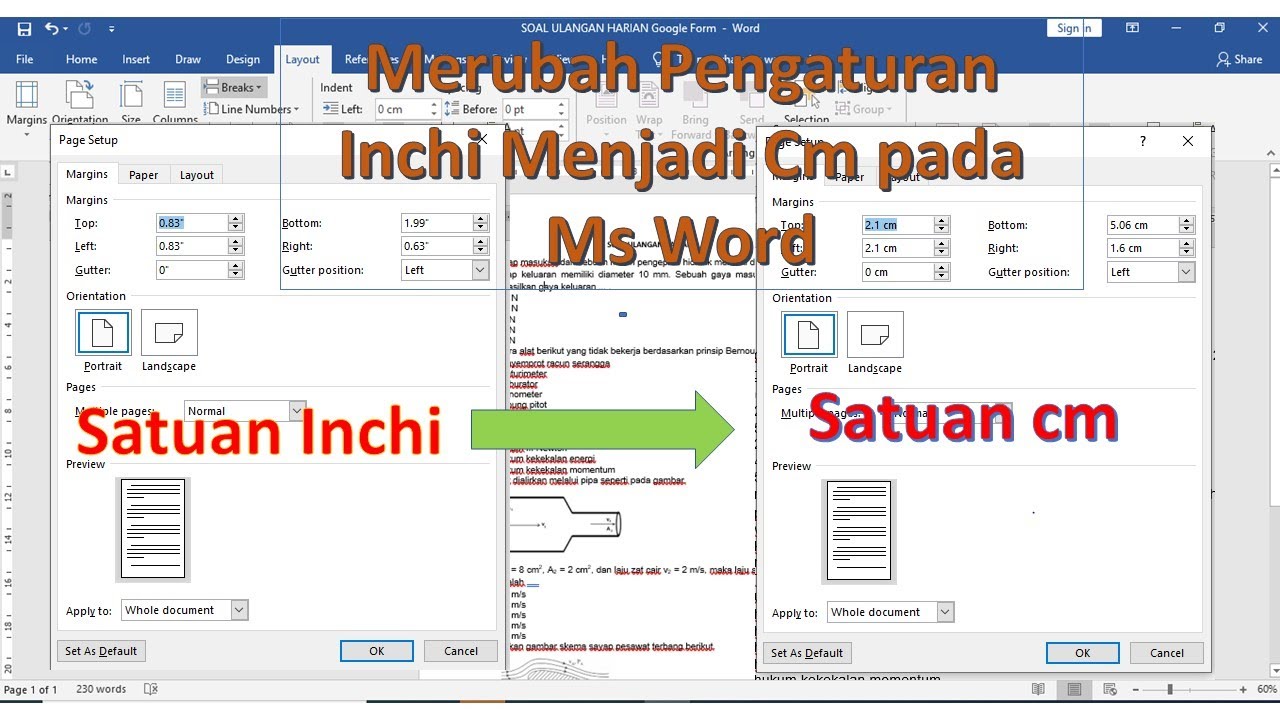
- Masukkan nilai ukuran kertas dalam centimeter pada tab “Paper”.
- Klik tombol “Set As Default”.
- Konfirmasi pilihan pada kotak dialog yang muncul.
Tips Tambahan untuk Pengaturan Halaman
Selain mengubah ukuran kertas, Anda dapat menyesuaikan margin agar sesuai dengan kebutuhan cetak. Margin dapat diatur secara individual untuk atas, bawah, kiri, dan kanan melalui tab “Margins”. Pilih “Custom Margins” untuk memasukkan nilai dalam centimeter.
Berikut beberapa rekomendasi praktis:
- Gunakan margin minimal 1,5 cm untuk dokumen resmi agar teks tidak terpotong.
- Sesuaikan orientasi halaman (Portrait atau Landscape) sebelum menetapkan ukuran.
- Manfaatkan fitur “Preview” untuk memeriksa tampilan akhir sebelum mencetak.
Mengatasi Masalah Umum
Beberapa pengguna melaporkan bahwa pilihan centimeter tidak muncul setelah mengubah pengaturan. Hal ini biasanya disebabkan oleh versi Word yang belum diperbarui atau file template yang rusak. Memperbarui Office 2026 ke patch terbaru dapat memperbaiki masalah tersebut.
Jika masalah tetap berlanjut, coba reset pengaturan Word ke kondisi pabrik melalui “File” → “Options” → “General” → “Reset”. Alternatif lain adalah membuat dokumen baru dengan template “Normal.dotm” yang bersih. Kedua cara ini biasanya mengembalikan fungsi unit centimeter secara normal.
Kesimpulan
Mengubah settingan ukuran menjadi centimeter di Microsoft Word melibatkan tiga tahap utama: membuka pengaturan kertas, mengganti satuan pengukuran, dan menyimpan konfigurasi sebagai default. Dengan mengikuti langkah‑langkah terstruktur, Anda dapat menyesuaikan layout dokumen secara akurat tanpa kebingungan.
Semoga panduan ini membantu meningkatkan produktivitas Anda dalam mengelola dokumen pada tahun 2026. Jika ada pertanyaan lebih lanjut, komunitas pengguna Word siap memberikan dukungan tambahan.