
 Call us now:


Microsoft Word tetap menjadi alat utama untuk menulis dokumen profesional pada tahun 2026. Mengubah satu kata secara manual di dokumen panjang dapat memakan waktu dan meningkatkan risiko kesalahan. Artikel ini memberikan langkah-langkah terperinci untuk mengubah seluruh kata di Word secara otomatis dan efisien.
1. Pilih Semua Teks dengan Cepat
Gunakan kombinasi tombol Ctrl+A untuk menyorot seluruh isi dokumen dalam sekejap. Metode ini bekerja pada teks utama, header, footer, serta catatan kaki tanpa perlu mengklik secara manual. Pastikan tidak ada elemen tersembunyi yang terlewat sebelum melanjutkan ke tahap berikutnya.
Jika dokumen mengandung tabel atau diagram, Anda dapat memilih opsi “Select All” pada tab Home di grup Editing untuk memastikan seluruh objek termasuk dalam seleksi. Pilihan ini membantu menghindari situasi di mana bagian tertentu tidak tersentuh oleh perintah penggantian. Setelah semua elemen terpilih, proses penggantian akan berlaku secara menyeluruh.
2. Buka Dialog Find and Replace
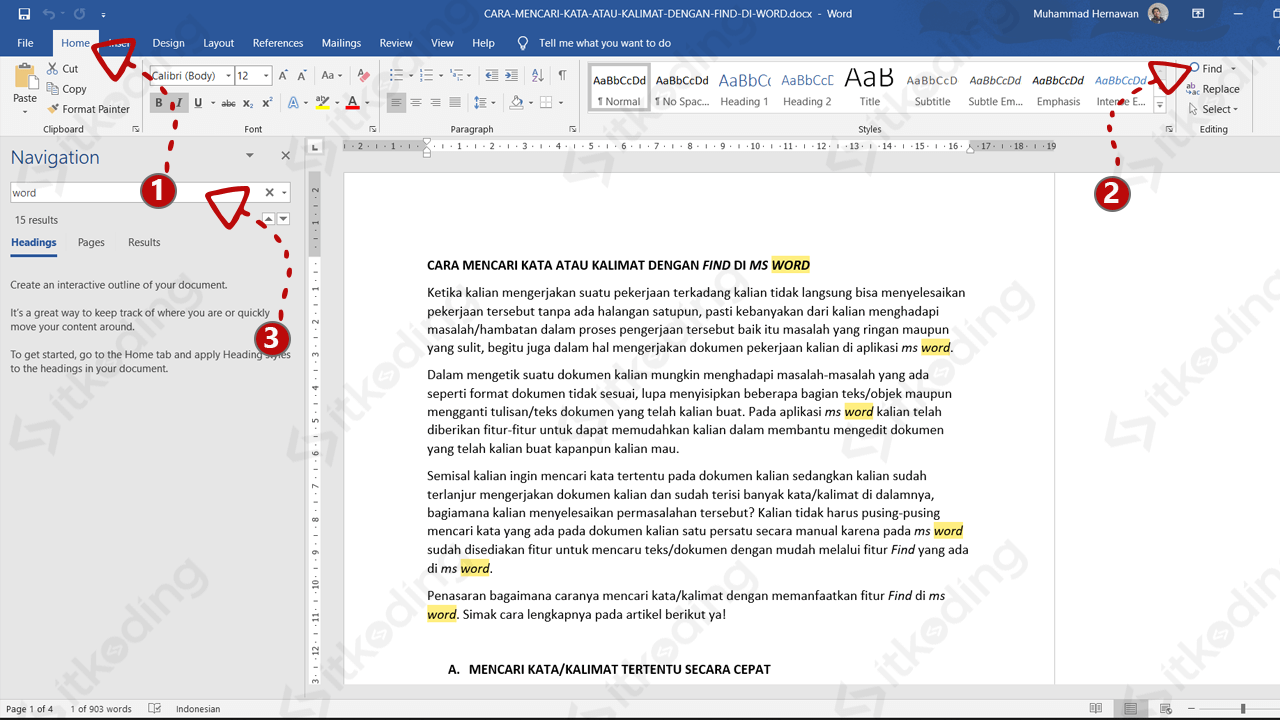
Tekan tombol shortcut Ctrl+H atau pilih perintah Replace pada tab Home untuk membuka jendela Find and Replace. Jendela ini merupakan pusat kontrol yang memungkinkan pencarian kata spesifik dan menggantinya dengan teks baru. Menguasai fungsi ini menjadi kunci utama dalam mengubah seluruh kata secara massal.
Anda juga dapat mengakses dialog ini melalui menu Edit pada Ribbon, yang memberikan tampilan tambahan seperti Replace All dan Find Next. Fitur-fitur ini dirancang untuk mempercepat proses editing pada dokumen berukuran besar. Selalu pastikan jendela dialog berada di depan layar agar tidak terlewat selama kerja.
Tips Mempercepat Pencarian
Manfaatkan kotak “Find what” dengan menuliskan kata persis yang ingin diubah, termasuk tanda baca jika diperlukan. Penggunaan tanda kutip ganda di sekitar kata dapat menghindari pencocokan parsial yang tidak diinginkan. Dengan cara ini, hasil penggantian menjadi lebih akurat dan mengurangi kebutuhan revisi ulang.
3. Masukkan Kata yang Akan Diubah dan Kata Pengganti
Di bidang “Find what”, ketik kata target yang ingin Anda ganti, misalnya “strategi” atau “analisis”. Pastikan tidak ada spasi tambahan di awal atau akhir yang dapat memengaruhi pencarian. Setelah kata target terisi, langkah selanjutnya adalah menentukan pengganti yang tepat.
Di bidang “Replace with”, ketik kata baru yang akan menggantikan kata lama, misalnya “metode” atau “evaluasi”. Anda dapat menambahkan format khusus seperti huruf kapital atau tanda hubung sesuai kebutuhan. Penggantian ini akan diterapkan pada setiap kemunculan kata target di seluruh dokumen.
4. Pilih Opsi Penggantian Lanjutan
Aktifkan opsi “Match case” jika Anda ingin membedakan antara huruf besar dan kecil, sehingga hanya kata dengan format tertentu yang diganti. Ini penting ketika dokumen mengandung akronim atau nama khusus yang sensitif terhadap kapitalisasi. Menggunakan opsi ini meningkatkan presisi hasil akhir.
Centang pilihan “Whole words” untuk memastikan hanya kata lengkap yang diganti, bukan bagian dari kata lain seperti “strategi” di dalam “strategi-implementasi”. Fitur ini mencegah perubahan yang tidak diinginkan pada kata majemuk atau frasa. Kombinasi kedua opsi tersebut memberikan kontrol penuh atas proses penggantian.
Gunakan Wildcard untuk Pola Kompleks
Jika Anda perlu mengganti kata dengan pola tertentu, aktifkan opsi “Use wildcards” dan masukkan karakter khusus seperti “?” atau “*”. Contohnya, pencarian “a?c” akan menemukan semua kata tiga huruf yang dimulai dengan “a” dan diakhiri “c”. Teknik ini sangat berguna untuk dokumen teknis yang mengandung istilah bervariasi.
5. Terapkan Penggantian Seluruh Dokumen
Klik tombol “Replace All” untuk mengganti semua kemunculan kata target sekaligus dalam satu langkah cepat. Word akan menampilkan jumlah penggantian yang berhasil, sehingga Anda dapat memverifikasi cakupan perubahan. Proses ini biasanya selesai dalam hitungan detik, bahkan pada dokumen berukuran ratusan halaman.
Setelah penggantian selesai, gunakan Navigation Pane atau fitur “Track Changes” untuk meninjau setiap perubahan yang terjadi. Memeriksa hasil secara visual membantu menemukan kemungkinan kesalahan atau kata yang terlewat. Jika ada kesalahan, Anda dapat mengembalikan perubahan dengan tombol “Undo” atau mengulangi proses dengan kata kunci yang lebih spesifik.
Kesimpulan
Dengan mengikuti langkah-langkah terstruktur di atas, Anda dapat mengubah seluruh kata di Word secara cepat, akurat, dan tanpa risiko kehilangan data penting. Teknik ini tidak hanya menghemat waktu, tetapi juga meningkatkan konsistensi terminologi dalam dokumen resmi atau akademis.
Penerapan fitur Find and Replace yang tepat menjadi keahlian wajib bagi setiap profesional yang bekerja dengan dokumen besar pada tahun 2026. Selamat mencoba dan semoga produktivitas Anda semakin meningkat.