
 Call us now:


Microsoft Word memungkinkan pengguna menambahkan informasi penulis pada setiap dokumen. Memiliki data author yang akurat dapat meningkatkan kredibilitas serta memudahkan pelacakan revisi. Artikel ini membahas cara mengubah author MS Word secara menyeluruh.
Mengapa Mengubah Author Penting
Informasi author berfungsi sebagai jejak digital yang menyertai setiap file. Ketika dokumen dipindahkan antar tim, data penulis membantu mengidentifikasi sumber asal. Dengan author yang tepat, proses kolaborasi menjadi lebih transparan.
Selain aspek legal, author yang konsisten mempermudah pencarian dokumen di sistem manajemen file. Fitur pencarian berbasis metadata dapat menampilkan semua dokumen milik satu penulis secara cepat. Hal ini menghemat waktu serta mengurangi risiko duplikasi.
Persiapan Sebelum Mengubah Author
Sebelum mengubah author, pastikan Anda memiliki hak akses edit pada file yang bersangkutan. Jika dokumen dilindungi password, Anda harus membuka proteksi terlebih dahulu. Langkah ini menghindari kegagalan penyimpanan perubahan.
Simpan salinan cadangan dokumen di lokasi terpisah. Dengan backup, Anda dapat mengembalikan versi sebelumnya bila terjadi kesalahan. Praktik ini penting terutama untuk dokumen penting yang sering diedit.
Langkah-Langkah Mengubah Author di MS Word
-
Buka dokumen Word yang ingin Anda ubah author-nya. Klik tab “File” di pojok kiri atas untuk membuka menu Backstage.
-
Pilih “Info” pada panel sebelah kiri, kemudian temukan bagian “Properti”. Di sini Anda akan melihat nama author yang saat ini terdaftar.
-
Klik “Properties” > “Advanced Properties”. Jendela baru akan muncul menampilkan tab “Summary”.
-
Pada kolom “Author”, hapus nama lama dan ketikkan nama baru yang diinginkan. Anda dapat menambahkan lebih dari satu penulis dengan memisahkan menggunakan titik koma.
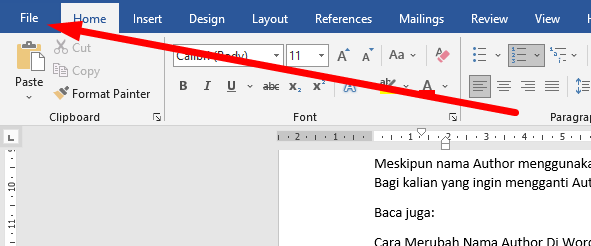
2 Cara Mudah Merubah Nama Author di Microsoft Word – satutitiknol com -
Setelah selesai, tekan tombol “OK” untuk menyimpan perubahan. Word akan memperbarui metadata pada dokumen secara otomatis.
-
Untuk memastikan semua revisi mencatat author baru, tutup dokumen dan buka kembali. Periksa kembali di tab “Info” untuk konfirmasi.
-
Jika Anda ingin menerapkan author yang sama pada beberapa file sekaligus, gunakan fitur “Document Inspector” atau script VBA. Metode ini menghemat waktu pada proyek besar.
Tips Mengelola Author Secara Efisien
Gunakan template standar perusahaan yang sudah berisi nama author default. Dengan begitu, setiap dokumen baru otomatis mencatat penulis yang sesuai tanpa harus diubah manual.
Manfaatkan add‑in atau macro untuk memperbarui author secara batch. Alat ini dapat membaca daftar nama dari file CSV dan memperbarui properti dokumen secara serentak.
Troubleshooting Umum
Jika perubahan author tidak terlihat setelah disimpan, periksa apakah dokumen berada dalam mode “Read‑Only”. Nonaktifkan proteksi atau simpan sebagai file baru untuk mengatasi masalah ini.
Beberapa versi Word menyimpan author di properti dokumen tersembunyi yang tidak terjangkau lewat UI. Dalam kasus tersebut, gunakan PowerShell atau aplikasi pihak ketiga seperti “DocProperty Editor” untuk mengedit metadata.
Kesimpulan
Mengubah author MS Word bukanlah tugas yang rumit, asalkan Anda mengikuti langkah sistematis dan mempersiapkan backup terlebih dahulu. Dengan author yang akurat, kolaborasi tim menjadi lebih terstruktur dan jejak digital tetap terjaga.
Terus eksplorasi fitur otomatisasi untuk mempercepat proses pada proyek berskala besar. Praktik ini akan meningkatkan produktivitas serta mengurangi potensi kesalahan manusia.