
 Call us now:


Seringkali dokumen harus disesuaikan agar cocok dengan format cetak atau tampilan digital yang lebih ringkas. mengubah ukuran halaman dari 3×4 menjadi 2×3 menjadi solusi yang efisien. Artikel ini menjelaskan cara melakukannya secara tepat di Word tahun 2026.
Alasan Utama mengubah ukuran halaman
ukuran 2×3 memberikan ruang yang lebih proporsional untuk teks dan gambar dalam laporan singkat. Selain itu, ukuran lebih kecil dapat mengurangi biaya kertas dalam proses pencetakan massal. Perubahan ini juga memudahkan integrasi dokumen ke dalam presentasi slide.
Pada beberapa proyek, klien meminta standar ukuran khusus untuk mematuhi pedoman brand. Menggunakan ukuran 2×3 memungkinkan penyesuaian cepat tanpa harus membuat template baru dari nol. Hal ini mempercepat siklus revisi dokumen.
Terakhir, format 2×3 kompatibel dengan banyak aplikasi pembaca PDF modern, sehingga dokumen tetap tampak konsisten di berbagai perangkat. Pengguna dapat menghindari distorsi gambar yang sering muncul pada ukuran yang tidak standar.
Langkah-langkah Mengubah Ukuran 3×4 Menjadi 2×3 di Word
Proses perubahan dimulai dengan membuka dokumen yang ingin diubah, kemudian mengakses menu tata letak halaman. Selanjutnya, pilih opsi ukuran kustom untuk memasukkan dimensi baru secara manual. Pastikan semua perubahan disimpan sebelum melanjutkan ke penyesuaian konten.
- Buka tab “Layout” atau “Page Layout” pada pita menu.
- Klik “Size” lalu pilih “More Paper Sizes” di bagian paling bawah.
- Di kotak dialog, ubah lebar menjadi 2 inci dan tinggi menjadi 3 inci.
- Tekan “OK” untuk menerapkan ukuran baru pada seluruh halaman dokumen.
- Simpan dokumen dengan nama baru untuk menjaga versi asli tetap utuh.
Setelah ukuran diterapkan, periksa setiap halaman untuk memastikan teks tidak terpotong. Gunakan fitur “Print Preview” untuk melihat hasil akhir sebelum mencetak atau mengekspor ke PDF. Jika ada elemen yang melampaui batas, lakukan penyesuaian manual.
Anda dapat memanfaatkan “Zoom” untuk memperbesar tampilan dan memeriksa detail yang sulit dilihat pada skala normal. Penyesuaian ini memastikan dokumen tetap rapi dan profesional.
Penyesuaian Margins dan Orientasi
Ukuran halaman baru memerlukan margin yang seimbang agar konten tidak terlalu menempel pada tepi. Pilih margin standar 0,5 inci atau sesuaikan sesuai kebutuhan visual. Orientasi biasanya tetap portrait, kecuali dokumen memerlukan landscape untuk tabel lebar.
Jika Anda mengubah orientasi, pastikan semua gambar dan tabel dirotasi agar tetap terbaca dengan jelas. Word menyediakan opsi “Rotate” pada gambar sehingga penyesuaian menjadi cepat. Selalu periksa kembali alignment setelah rotasi.
Untuk dokumen yang mengandung header atau footer, sesuaikan tinggi mereka agar tidak mengganggu area teks utama. Header dapat diperkecil menjadi 0,3 inci, sementara footer dapat dipertahankan pada 0,4 inci. Penyesuaian ini menjaga konsistensi visual.
Optimasi Konten Visual Setelah Perubahan
Gambar yang awalnya dirancang untuk ukuran 3×4 mungkin perlu diperkecil atau dipindahkan. Gunakan fungsi “Compress Pictures” untuk mengurangi ukuran file tanpa mengorbankan kualitas. Pilih resolusi 150 ppi untuk dokumen yang akan dibagikan secara digital.
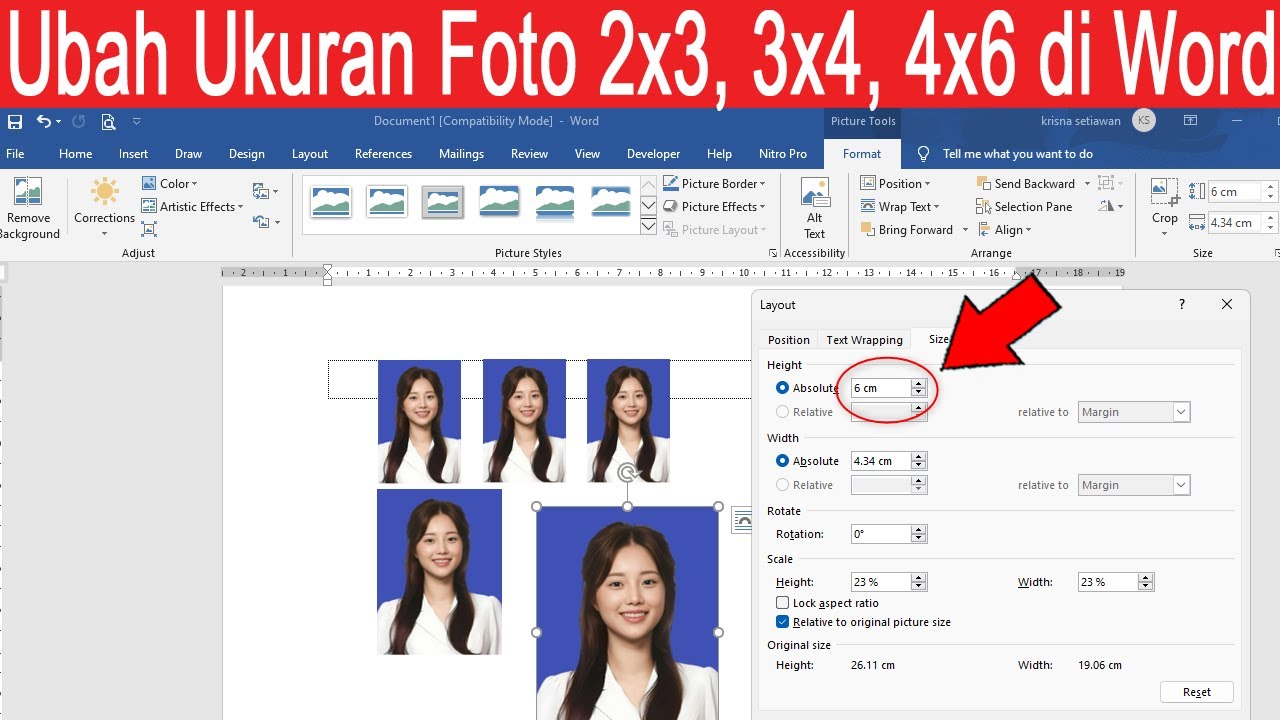
Jika dokumen memuat diagram atau grafik, pertimbangkan untuk menyesuaikan skala agar tetap proporsional. Word memungkinkan penyesuaian ukuran melalui kotak “Size” pada tab “Format”. Pastikan label tetap terbaca dengan jelas setelah perubahan.
Selain itu, tabel dapat diatur ulang menggunakan fitur “AutoFit” sehingga kolom menyesuaikan lebar otomatis. Pilih “AutoFit to Window” untuk memaksimalkan penggunaan ruang pada halaman 2×3. Hasilnya adalah tata letak yang rapi dan mudah dipindai.
Kesalahan Umum yang Sering Terjadi
Salah satu kesalahan paling umum adalah tidak memperbarui margin setelah mengubah ukuran halaman. Hal ini dapat membuat teks terpotong atau terlalu rapat dengan tepi. Selalu periksa kembali margin sebelum menyimpan final.
Kesalahan lain adalah mengabaikan perubahan orientasi pada gambar lebar. Jika gambar tetap dalam orientasi portrait, tampilannya akan terdistorsi. Rotasi gambar sebelum menyesuaikan ukuran halaman dapat menghindari masalah ini.
Sering pula pengguna lupa menyimpan file dengan nama baru, sehingga versi lama tertimpa. Membuat salinan cadangan sebelum mengubah ukuran sangat disarankan. Ini memudahkan rollback bila ada masalah pada layout.
Terakhir, tidak melakukan preview cetak dapat menyebabkan hasil akhir tidak sesuai harapan. Selalu gunakan “Print Preview” atau “Export to PDF” untuk memastikan semua elemen berada pada posisi yang tepat. Proses ini menghemat waktu revisi.
Kesimpulan
Mengubah ukuran 3×4 menjadi 2×3 di Word tidak memerlukan perangkat lunak tambahan, cukup dengan mengikuti langkah-langkah yang tepat. Penyesuaian margin, orientasi, dan konten visual memastikan dokumen tetap profesional.
Dengan menghindari kesalahan umum dan memanfaatkan fitur Word secara optimal, Anda dapat menghasilkan dokumen yang sesuai standar 2026 dan siap dipresentasikan atau dicetak dengan kualitas tinggi.