
 Call us now:


Mengatur ukuran kertas menjadi F4 di Microsoft Word dapat meningkatkan kompatibilitas dokumen bisnis di Indonesia. Artikel ini menjelaskan langkah demi langkah serta tips praktis agar prosesnya terasa mudah dan cepat.
Langkah-langkah Mengubah Ukuran Kertas ke F4 di Microsoft Word
-
Pertama, buka dokumen yang ingin diubah, kemudian klik tab Layout pada pita menu. Di sana, pilih opsi Size untuk menampilkan daftar ukuran kertas yang tersedia.
-
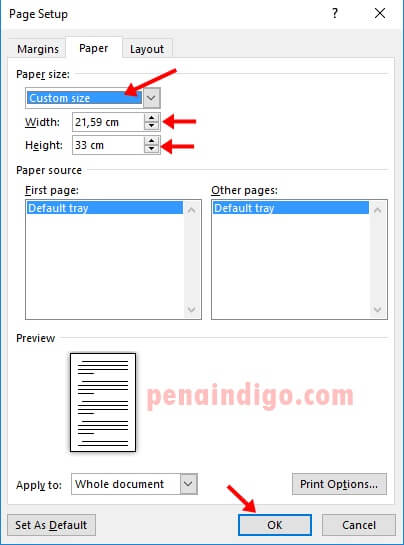
Dari daftar ukuran, pilih F4 atau pilih More Paper Sizes bila F4 tidak langsung terlihat. Pada jendela yang muncul, pastikan orientasi tetap Portrait untuk kebanyakan dokumen resmi.
-
Setelah memilih F4, klik OK untuk menerapkan perubahan pada seluruh halaman dokumen. Word akan menyesuaikan lebar dan tinggi secara otomatis sesuai standar F4 (210 mm × 330 mm).
-
Jika dokumen sebelumnya menggunakan ukuran A4, periksa kembali margin yang sudah diatur. Buka Margins pada tab Layout dan pilih Custom Margins untuk menyesuaikannya.
-
Sesuaikan margin kiri, kanan, atas, dan bawah menjadi 20 mm atau nilai yang sesuai dengan kebijakan perusahaan. Klik OK agar perubahan margin diterapkan bersama ukuran kertas F4.
-
Untuk memastikan tidak ada halaman kosong yang muncul setelah perubahan, aktifkan tombol Show/Hide (¶) di tab Home. Periksa adanya Page Break atau paragraf tersembunyi yang dapat memaksa halaman ekstra.
-
Terakhir, simpan dokumen dengan menekan Ctrl+S atau pilih Save As bila ingin menyimpan versi baru. Dokumen kini siap dicetak atau dibagikan dengan ukuran kertas F4 yang tepat.
Tips Menghindari Halaman Kosong Setelah Mengubah Ukuran Kertas
Aktifkan tampilan simbol paragraf (¶) untuk melihat elemen tersembunyi yang mungkin menyebabkan halaman tambahan. Hapus Section Break atau Page Break yang tidak diperlukan dengan menempatkan kursor tepat di depan simbol tersebut.
Jika masih muncul halaman kosong, ubah ukuran font paragraf terakhir menjadi 1 pt dan tekan Delete untuk menggabungkannya ke halaman sebelumnya. Metode ini meminimalkan ruang yang memaksa Word menambah halaman baru.
Pastikan juga bahwa tidak ada objek seperti tabel atau gambar yang menempel di bagian akhir halaman. Memperkecil ukuran objek atau memindahkannya ke halaman sebelumnya dapat menghilangkan halaman kosong secara permanen.
Cara Menyesuaikan Margin Sesuai Standar F4
Margin standar untuk ukuran F4 biasanya 20 mm pada semua sisi, namun beberapa instansi mengharuskan margin 25 mm. Buka Layout > Margins > Custom Margins untuk mengatur nilai yang diinginkan.
Gunakan opsi Mirror margins bila dokumen akan dicetak bolak‑balik, sehingga sisi dalam memiliki margin yang lebih luas. Pilihan ini membantu menjaga tampilan profesional pada dokumen berlapis.
Setelah mengatur margin, lakukan pratinjau cetak (Print Preview) untuk memastikan teks tidak terpotong pada tepi halaman. Jika ada pemotongan, turunkan sedikit nilai margin atau sesuaikan ukuran gambar.
Shortcut Keyboard yang Mempercepat Pengaturan Kertas
Tekan Alt+P di Windows untuk langsung membuka tab Layout tanpa harus mengklik mouse. Dari sana, gunakan Alt+S untuk membuka menu Size dan pilih F4 dengan menekan huruf yang sesuai.
Untuk menampilkan simbol paragraf secara cepat, gunakan kombinasi Ctrl+Shift+8. Shortcut ini membantu menemukan Page Break tersembunyi dalam hitungan detik.
Jika ingin mengubah margin secara instan, tekan Alt+P, M lalu masukkan nilai margin yang diinginkan dan tekan Enter. Menguasai shortcut ini dapat menghemat waktu terutama saat mengerjakan dokumen panjang.
Kesimpulan
Mengubah setting Word ke ukuran kertas F4 tidak lagi menjadi tantangan berkat langkah-langkah terstruktur dan shortcut yang praktis. Dengan mengikuti panduan ini, Anda dapat menghasilkan dokumen yang sesuai standar bisnis Indonesia tanpa halaman kosong yang mengganggu.
Selalu periksa margin, simbol tersembunyi, dan gunakan shortcut untuk mempercepat alur kerja. Dokumen siap dicetak atau dibagikan dengan tampilan profesional dan ukuran kertas yang tepat.