
 Call us now:


auto correct pada Microsoft Word dapat memudahkan penulisan, namun kadang menghasilkan kata yang tidak diinginkan. Memahami cara mengubah pengaturan ini penting untuk meningkatkan produktivitas. Artikel ini memberikan langkah praktis yang dapat Anda ikuti di tahun 2026.
Mengapa Mengatur auto correct Penting
Fitur auto correct otomatis memperbaiki typo, namun dapat mengganggu jika kamusnya tidak sesuai dengan kebiasaan Anda. Dengan menyesuaikan pengaturan, Anda dapat mengurangi gangguan saat menulis dokumen penting. Selain itu, penyesuaian ini membantu menjaga konsistensi istilah teknis yang sering Anda gunakan.
Pengaturan yang tepat juga meningkatkan kecepatan mengetik karena tidak perlu sering menekan undo. Hal ini sangat berguna bagi penulis, mahasiswa, dan profesional yang menulis dalam jumlah besar setiap hari. Oleh karena itu, mengoptimalkan auto correct menjadi investasi waktu yang berharga.
Cara Mengubah Auto Correct Word di Microsoft Word
-
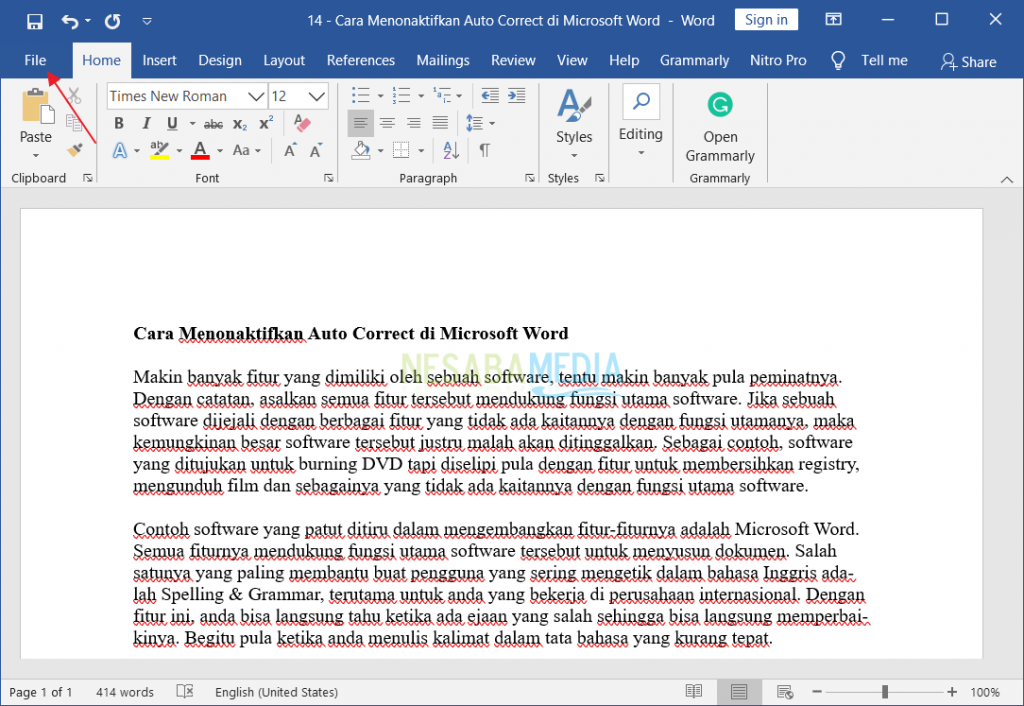
Buka Microsoft Word dan pilih menu “File” kemudian klik “Options”. Pada jendela Word Options, pilih tab “Proofing”. Di sini Anda akan menemukan tombol “AutoCorrect Options” untuk mengakses pengaturan lebih lanjut.
-
Di tab “AutoCorrect”, Anda dapat menambahkan atau menghapus entri kata yang sering salah dikoreksi. Ketik kata yang ingin diubah pada kolom “Replace” dan masukkan koreksi yang diinginkan pada kolom “With”. Klik “Add” untuk menyimpan perubahan.
-
Jika Anda ingin menonaktifkan koreksi otomatis untuk huruf kapital pertama, hapus centang pada opsi “Capitalize first letter of sentences”. Ini berguna bagi penulis yang sering menggunakan huruf kecil di awal kalimat khusus. Simpan perubahan dengan menekan “OK”.
-
Untuk menonaktifkan koreksi otomatis pada angka, matikan opsi “Replace text as you type”. Fitur ini sering mengubah pecahan menjadi format yang tidak diinginkan, misalnya 1/2 menjadi ½. Setelah menonaktifkan, angka akan tetap seperti yang Anda ketik.
-
Terakhir, klik “OK” pada semua jendela untuk menerapkan pengaturan baru. Uji coba dengan mengetik kata yang sebelumnya sering dikoreksi secara otomatis. Jika hasilnya sesuai, Anda telah berhasil mengubah auto correct word.
100 Work Cara Menonaktifkan Auto Correct di Microsoft Word
Tips Tambahan untuk Optimalisasi Pengetikan
Selain mengatur auto correct, Anda dapat meningkatkan efisiensi dengan mengubah bahasa input pada sistem operasi. Misalnya, cara mengubah bahasa Facebook dapat diadaptasi untuk mengubah bahasa keyboard di Windows. Pilih bahasa yang paling sering Anda gunakan untuk mengurangi kebutuhan beralih bahasa.
Jika Anda sering bekerja dengan dokumen PDF, mengubah PDF ke Word menjadi solusi praktis untuk mengedit teks. Proses konversi ini memungkinkan Anda menerapkan pengaturan auto correct pada teks hasil konversi. Pastikan menggunakan aplikasi konversi yang mendukung format terbaru.
Untuk kebutuhan grafis, mengubah Jpg ke PNG dapat membantu mempertahankan kualitas gambar dalam presentasi. Gambar dengan latar belakang transparan memudahkan penyisipan ke dalam dokumen Word tanpa mengganggu tata letak. Proses konversi ini dapat dilakukan dengan aplikasi gratis atau layanan online.
Pengaturan Auto Correct di Sistem Operasi Lain
Pengguna macOS juga dapat menyesuaikan auto correct melalui System Preferences > Keyboard > Text. Di sini, Anda dapat menambah atau menghapus entri koreksi otomatis serupa dengan di Word. Pengaturan ini berlaku secara global untuk semua aplikasi yang mendukung fitur teks.
Di perangkat Android, fitur auto correct dapat diatur di Settings > System > Languages & input > Virtual keyboard. Pilih keyboard yang Anda gunakan, misalnya Gboard, lalu masuk ke “Text correction”. Matikan atau sesuaikan opsi yang tidak diinginkan untuk pengalaman mengetik yang lebih nyaman.
Cara Mengembalikan Pengaturan Default Auto Correct
Jika perubahan yang Anda lakukan tidak memberikan hasil yang diharapkan, Anda dapat mengembalikan ke pengaturan default. Di Word Options, pada tab “Proofing”, klik tombol “AutoCorrect Options” lalu pilih “Restore Defaults”. Semua entri yang Anda tambahkan atau ubah akan direset.
Setelah mengembalikan, pastikan untuk menyimpan perubahan dengan menekan “OK”. Anda dapat kembali menyesuaikan kembali sesuai kebutuhan setelah menguji hasilnya. Ini memberi Anda fleksibilitas untuk bereksperimen tanpa takut kehilangan konfigurasi asli.
Kesimpulan
Mengubah auto correct word di Microsoft Word tidak lagi rumit berkat langkah-langkah yang telah dijelaskan. Dengan menyesuaikan pengaturan, menonaktifkan opsi yang mengganggu, dan memanfaatkan tips tambahan, produktivitas menulis Anda akan meningkat signifikan. Terapkan panduan ini dan rasakan perbedaannya dalam pekerjaan sehari-hari.