
 Call us now:


Mengubah angka pada Word menjadi angka di Excel sering kali menjadi tantangan tersendiri, terutama jika data yang disalin tidak langsung terbaca sebagai angka. Banyak pengguna mengalami masalah seperti angka yang berubah menjadi teks atau format yang tidak sesuai saat dipindahkan. Artikel ini akan membahas langkah-langkah praktis untuk mengatasi masalah tersebut secara efektif.
Mengapa angka di Word Tidak Terbaca di Excel?
Ketika menyalin angka dari dokumen Word ke Excel, sering kali data menempel sebagai teks karena format aslinya menyertakan karakter tersembunyi seperti spasi atau simbol. Excel juga dapat salah menginterpretasikan angka yang diawali dengan tanda kutip atau titik desimal yang tidak sesuai. Memahami penyebab ini adalah langkah awal untuk menemukan solusi yang tepat.
Masalah lain muncul ketika angka di Word menggunakan format daftar bernomor atau bullet, yang menambahkan elemen non-numerik pada data. Akibatnya, Excel tidak mengenali nilai tersebut sebagai angka murni sehingga perhitungan seperti SUM atau AVERAGE tidak berfungsi. Dengan mengetahui akar masalahnya, Anda dapat menerapkan teknik konversi yang tepat.
Langkah-Langkah Mengubah Angka pada Word Menjadi Angka di Excel
1. Salin dan Tempel dengan Paste Special
Metode paling sederhana adalah menyalin angka dari Word lalu menggunakan fitur Paste Special di Excel. Pilih opsi “Values” atau “Teks” saat menempel agar data tidak membawa format asli yang mengganggu. Setelah menempel, Excel akan memperlakukan data sebagai teks murni yang siap dikonversi.
Untuk mengubah teks menjadi angka, gunakan fitur “Convert to Number” yang muncul sebagai tanda seru kecil di sudut sel. Klik tanda tersebut dan pilih konversi otomatis yang disediakan oleh Excel. Cara ini efektif untuk data dalam jumlah kecil hingga menengah.
2. Menggunakan Fitur Find and Replace untuk Membersihkan Data
Jika angka yang disalin memiliki spasi atau karakter aneh seperti titik atau koma yang salah, gunakan Find and Replace di Excel. Tekan Ctrl+H, lalu ganti karakter yang tidak diinginkan dengan kosong atau format yang benar. Misalnya, ganti spasi dengan kosong untuk menghilangkan pemisah ribuan yang salah.
Setelah membersihkan data, Excel akan lebih mudah mengenali nilai sebagai angka. Pastikan untuk memeriksa pengaturan regional pada sistem Anda agar pemisah desimal dan ribuan sesuai dengan format Indonesia. Dengan demikian, konversi angka dari Word ke Excel berjalan mulus tanpa kesalahan.
3. Menggunakan Formula VALUE untuk Konversi Otomatis
Formula VALUE di Excel dapat mengubah teks yang berisi angka menjadi nilai numerik secara langsung. Ketik =VALUE(A1) di sel kosong, lalu salin rumus ke bawah untuk menerapkannya ke seluruh data. Hasilnya akan berupa angka yang siap digunakan dalam perhitungan matematis.
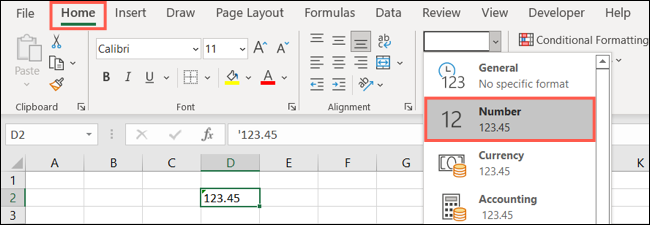
Metode ini sangat berguna jika data yang disalin mengandung banyak karakter non-numerik yang perlu dibersihkan. Anda juga dapat menggabungkan VALUE dengan fungsi SUBSTITUTE untuk menghapus karakter tertentu sebelum konversi. Dengan begitu, angka pada Word dapat diubah menjadi angka di Excel secara presisi.
4. Menggunakan Fitur Text to Columns untuk Data yang Rumit
Jika angka di Word tersimpan dalam satu kolom dengan format yang tidak konsisten, gunakan fitur Text to Columns di Excel. Pilih kolom data, klik tab Data, lalu pilih “Text to Columns”. Pada langkah pertama, pilih “Delimited” atau “Fixed Width” sesuai kebutuhan, lalu selesaikan wizard untuk memisahkan data.
Setelah data terpisah, Excel akan mengonversi teks menjadi angka jika formatnya sudah benar. Fitur ini sangat membantu ketika data dari Word memiliki pemisah seperti koma atau titik yang perlu diatur ulang. Pastikan untuk memilih format kolom “General” atau “Number” pada langkah akhir agar hasilnya optimal.
5. Menggunakan Macro atau Add-in untuk Data Massal
Untuk data yang sangat banyak, Anda dapat menggunakan macro VBA sederhana untuk mengubah angka pada Word menjadi angka di Excel secara otomatis. Macro dapat menghapus karakter non-numerik dan mengonversi teks menjadi angka dalam satu kali proses. Namun, penggunaan macro memerlukan kehati-hatian karena melibatkan kode pemrograman.
Alternatif lain adalah menggunakan add-in pihak ketiga yang dirancang khusus untuk pembersihan data. Namun, pastikan add-in tersebut berasal dari sumber terpercaya agar tidak membahayakan perangkat Anda. Dengan cara ini, pekerjaan konversi data menjadi lebih efisien dan menghemat waktu.
Tips Tambahan untuk Menghindari Masalah Konversi
- Sebelum menyalin angka dari Word, pastikan tidak ada spasi atau karakter tersembunyi yang menempel.
- Gunakan format “Number” atau “Text” di Word sesuai kebutuhan sebelum menyalin ke Excel.
- Setelah menempel di Excel, periksa tanda hijau di sudut sel yang menunjukkan potensi kesalahan konversi.
- Selalu gunakan Paste Special dengan opsi “Values” untuk menghindari format asli yang mengganggu.
- Jika data berasal dari daftar bernomor, hapus nomor urut terlebih dahulu sebelum konversi.
Kesimpulan
Mengubah angka pada Word menjadi angka di Excel sebenarnya tidak sulit jika Anda memahami teknik yang tepat. Mulai dari Paste Special, Find and Replace, hingga formula VALUE, semua metode dapat membantu Anda mengatasi masalah konversi dengan cepat. Pilih cara yang paling sesuai dengan kebutuhan dan tingkat kerumitan data yang Anda hadapi.
Dengan menerapkan langkah-langkah di atas, Anda dapat menghemat waktu dan meningkatkan akurasi dalam mengelola data. Jangan ragu untuk mencoba kombinasi beberapa metode agar hasilnya maksimal. Semoga panduan ini bermanfaat untuk mempermudah pekerjaan harian Anda.