
 Call us now:


Mengetik dokumen panjang sering kali menghasilkan teks yang tidak konsisten, terutama saat fitur Caps Lock aktif tanpa disadari. Akibatnya, seluruh kalimat menjadi huruf kapital dan mengganggu keterbacaan. Untungnya, ada beberapa cara mengubah all caps word menjadi normal dengan cepat dan praktis.
Masalah ini umum terjadi pada berbagai aplikasi pengolah kata, termasuk Microsoft Word yang paling banyak digunakan. Dengan trik sederhana, Anda tidak perlu mengetik ulang seluruh isi dokumen yang sudah terlanjur kapital.
Menggunakan fitur change case di Microsoft Word
Cara paling mudah untuk mengubah all caps word di Word adalah melalui menu Change Case yang sudah tersedia. Fitur ini memungkinkan Anda mengubah format huruf kapital menjadi huruf kecil atau kalimat biasa tanpa mengubah isi teks.
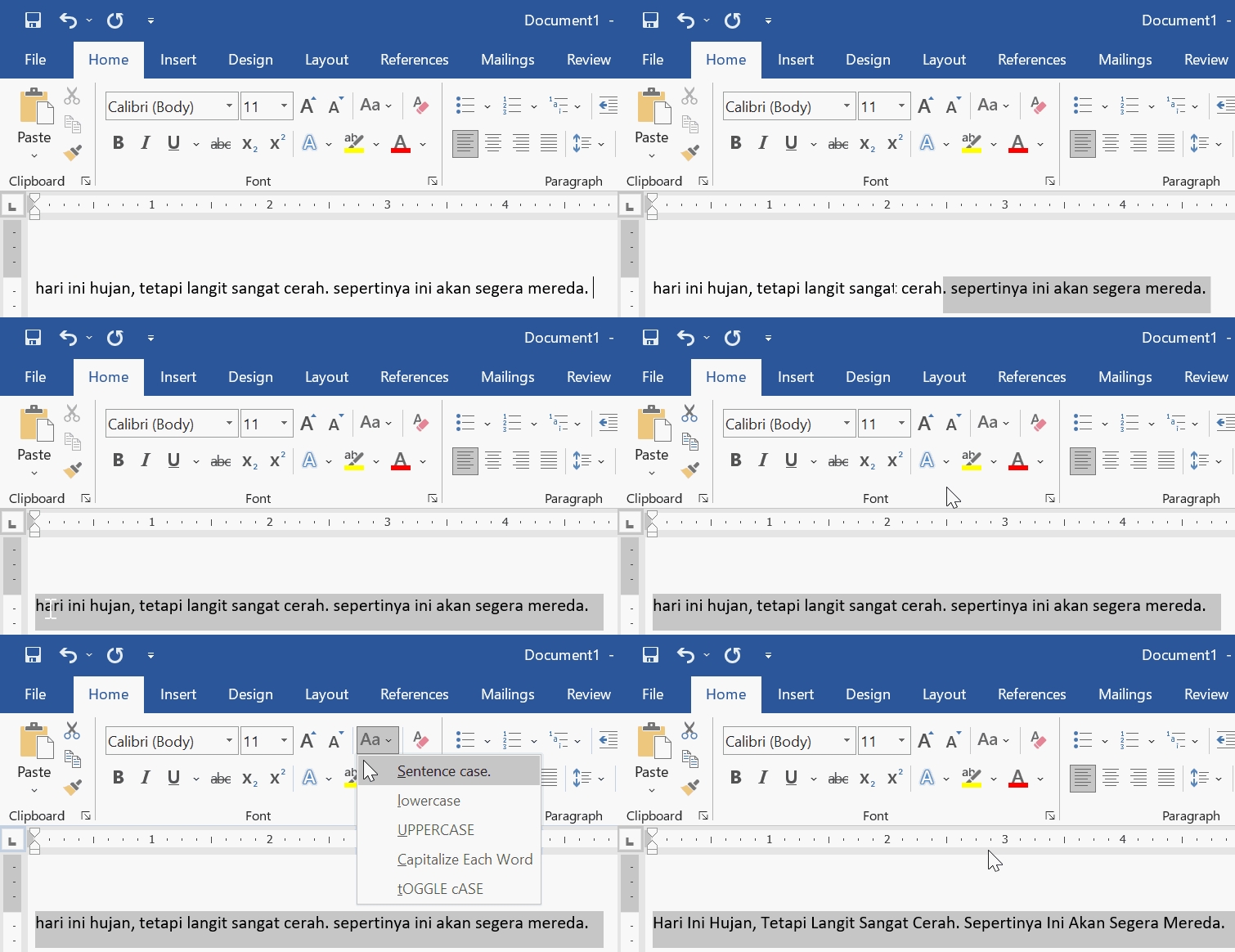
Langkah pertama adalah menyorot atau memblok bagian teks yang ingin diubah. Setelah itu, buka tab Beranda dan cari ikon dengan tulisan Aa yang berada di grup Font.
Langkah-Langkah Menggunakan Change Case
- Blok teks yang seluruhnya huruf kapital.
- Klik ikon Aa pada menu Font di tab Beranda.
- Pilih opsi Sentence case untuk mengubah menjadi kalimat normal.
- Pilih lowercase jika ingin semua huruf menjadi kecil.
- Pilih Capitalize Each Word untuk mengubah setiap kata menjadi kapital di awal.
Opsi Sentence case adalah pilihan terbaik untuk mengubah all caps word menjadi normal karena hanya huruf pertama yang menjadi kapital. Sedangkan opsi lowercase sangat berguna jika Anda ingin seluruh teks menjadi huruf kecil tanpa kecuali.
Perlu diingat bahwa fitur ini juga berfungsi untuk mengubah format teks yang sudah diketik sebelumnya. Anda tidak perlu khawatir jika dokumen sudah sangat panjang karena prosesnya hanya memakan waktu beberapa detik.
Menggunakan Pintasan Keyboard yang Efektif
Bagi Anda yang sering bekerja dengan dokumen, pintasan keyboard dapat mempercepat proses mengubah all caps word secara signifikan. Kombinasi tombol Shift + F3 adalah cara paling populer dan efektif di Microsoft Word.
Tekan tombol Shift + F3 setelah memblok teks yang ingin diubah, dan Word akan otomatis mengubahnya menjadi huruf kecil. Tekan lagi kombinasi yang sama untuk mengubahnya menjadi kapital di setiap awal kata, dan tekan sekali lagi untuk mengembalikan ke kapital semua.
Urutan Perubahan dengan Shift + F3
- Tekan pertama: mengubah ALL CAPS menjadi huruf kecil semua.
- Tekan kedua: mengubah menjadi format kapital di setiap awal kata.
- Tekan ketiga: mengubah kembali menjadi kapital semua.
Pintasan ini sangat berguna ketika Anda bekerja dengan dokumen yang membutuhkan banyak penyesuaian format. Dengan satu kombinasi tombol, Anda dapat mengubah all caps word menjadi normal tanpa harus membuka menu apa pun.
Metode ini juga berlaku untuk berbagai versi Word, mulai dari Word 2010 hingga versi terbaru yang dirilis untuk tahun 2026. Jadi, Anda tidak perlu khawatir tentang kompatibilitas.
Mengubah All Caps Word di Google Docs
Tidak hanya di Microsoft Word, Anda juga dapat mengubah all caps word menjadi normal di Google Docs yang berbasis online. Google Docs menyediakan fitur serupa yang dapat diakses melalui menu Format.
Caranya adalah dengan menyorot teks yang ingin diubah, lalu klik menu Format, pilih Text, dan pilih Capitalization. Anda akan melihat beberapa opsi seperti lowercase, UPPERCASE, dan Title Case.
Pilih opsi lowercase untuk mengubah seluruh huruf kapital menjadi kecil, atau pilih Title Case untuk membuat setiap kata diawali huruf kapital. Fitur ini sangat membantu bagi pengguna yang bekerja secara kolaboratif di platform cloud.
Dengan menguasai teknik ini, Anda dapat dengan mudah mengubah all caps word menjadi normal di berbagai aplikasi. Hal ini akan membuat dokumen Anda terlihat lebih profesional dan mudah dibaca oleh orang lain.
Tips Menggunakan New Era Baseball Caps sebagai Inspirasi Desain
Selain urusan format teks, istilah caps juga dikenal dalam dunia mode dan olahraga, misalnya New Era baseball caps yang populer di kalangan penggemar baseball. Meskipun tidak berkaitan langsung dengan pengolah kata, memahami istilah ini membantu memperkaya wawasan Anda tentang berbagai jenis topi.
New Era baseball caps terkenal dengan desainnya yang ikonik dan kualitasnya yang tahan lama. Banyak kolektor yang mencari model edisi terbatas untuk menambah koleksi mereka.
Namun, fokus utama artikel ini tetap pada cara mengubah all caps word menjadi normal, yang merupakan keterampilan penting bagi siapa saja yang sering menulis. Dengan menguasai teknik ini, Anda akan lebih efisien dalam mengelola dokumen.
Menggunakan Fitur Find and Replace untuk Mengubah All Caps
Metode lain yang jarang diketahui adalah menggunakan fitur Find and Replace untuk mengubah all caps word secara otomatis. Fitur ini sangat berguna jika Anda ingin mengubah semua kemunculan kata tertentu yang semuanya kapital.
Tekan Ctrl + H untuk membuka kotak dialog Find and Replace, lalu ketik kata yang ingin diubah pada kolom Find what. Pada kolom Replace with, ketik kata yang sama tetapi dengan huruf kecil yang diinginkan.
Klik tombol Replace All untuk mengubah semua kemunculan kata tersebut sekaligus. Namun, metode ini kurang fleksibel karena hanya mengubah kata tertentu, bukan keseluruhan kalimat.
Untuk mengubah seluruh paragraf yang kapital, Anda tetap harus menggunakan metode Change Case atau pintasan keyboard yang sudah dijelaskan sebelumnya. Kombinasi kedua metode ini akan memberikan hasil terbaik.
Kesimpulan
Mengubah all caps word menjadi normal adalah keterampilan sederhana yang sangat berguna dalam pengolahan dokumen. Dengan menggunakan fitur Change Case atau pintasan Shift + F3, Anda dapat memperbaiki format teks dengan cepat dan tanpa ribet.
Jangan ragu untuk mencoba berbagai metode di atas agar Anda menemukan cara yang paling nyaman. Dengan begitu, dokumen Anda akan selalu rapi dan profesional, baik untuk keperluan akademik maupun pekerjaan.