
 Call us now:


Pengguna Microsoft Word sering menemukan situasi di mana teks atau objek tidak dapat dipilih karena status terkunci. Artikel ini memberikan solusi lengkap cara mengubah selection locked di Word agar pekerjaan Anda tetap lancar.
10 Cara Mengubah Selection Locked di Word
-
Mulailah dengan membuka dokumen, kemudian pilih tab Review dan klik Restrict Editing. Pada panel yang muncul, pastikan opsi Allow only this type of editing in the document tidak dicentang, sehingga semua batasan dihilangkan. Dengan langkah ini, Anda sudah melakukan cara mengubah selection locked di word secara dasar.
-
Jika dokumen dilindungi dengan password, gunakan fitur Unprotect Document di bawah tab File. Masukkan password yang benar, atau hubungi pemilik file untuk mendapatkan izin. Ini adalah cara membuka locked di word yang paling umum digunakan.
-
Gunakan shortcut
Ctrl+Shift+F11untuk mengaktifkan mode edit pada bidang yang terkunci. Shortcut ini bekerja pada sebagian besar versi Word modern. Metode ini merupakan contoh cara membuka selection is locked di word tanpa harus membuka menu. -
Jika Anda menemukan pesan “Selection is locked” pada gambar, klik kanan gambar tersebut dan pilih Format Picture. Pada tab Size & Properties, hilangkan centang pada opsi Lock aspect ratio. Langkah ini membantu cara mengubah selection locked di word khusus untuk elemen grafis.
-
Untuk dokumen yang berasal dari template, periksa properti dokumen di File > Info > Protect Document. Pilih Stop Protection jika tersedia. Ini merupakan bagian penting dari cara mengatasi file word locked for editing pada dokumen berbasis template.
-
Jika Anda menggunakan Word dalam mode kolaborasi daring, pastikan tidak ada pengguna lain yang mengunci bagian tersebut. Klik Share dan lihat daftar kolaborator aktif, kemudian minta mereka melepaskan kunci. Teknik ini merupakan cara membuka selection is locked di word dalam lingkungan kerja tim.
-
Gunakan fitur Inspect Document di File > Info untuk menghapus metadata yang mungkin menyebabkan penguncian. Setelah inspeksi selesai, simpan dokumen dengan nama baru. Ini membantu cara mengatasi file word locked for editing yang disebabkan oleh informasi tersembunyi.
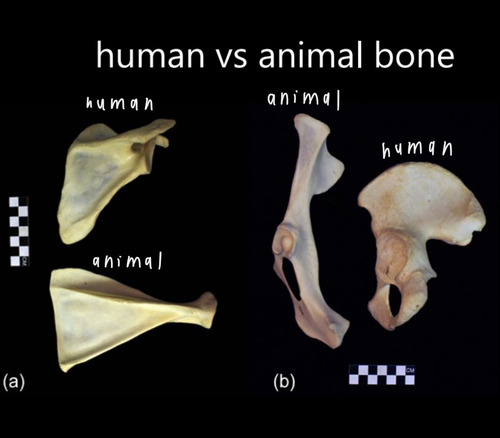
Skeletal Bio Flashcards Quizlet -
Jika semua cara di atas gagal, coba konversi dokumen ke format .docx baru dengan membuka Save As dan memilih tipe file yang berbeda. Proses konversi sering menghilangkan proteksi yang tidak terlihat. Metode ini efektif sebagai cara membuka locked di word alternatif.
-
Periksa add-in pihak ketiga yang terpasang pada Word, karena beberapa add-in dapat menambahkan proteksi tambahan. Nonaktifkan sementara add-in tersebut melalui Options > Add-ins. Ini merupakan langkah penting dalam cara mengatasi file word locked for editing yang disebabkan oleh ekstensi.
-
Terakhir, pastikan program Word Anda diperbarui ke versi terbaru. Pembaruan sering kali memperbaiki bug terkait penguncian seleksi. Dengan menjaga aplikasi tetap up‑to‑date, Anda mengurangi risiko cara mengubah selection locked di word yang tidak perlu.
Cara Mengatasi Word yang Terkunci Secara Umum
Selain mengubah selection locked, ada beberapa langkah umum untuk membuka dokumen Word yang terkunci. Pastikan Anda memiliki hak akses administratif pada komputer yang digunakan.
Jika dokumen berada di jaringan bersama, periksa izin folder dan pastikan tidak ada proses lain yang masih mengakses file tersebut. Mengatur ulang izin dapat menyelesaikan masalah cara mengatasi file word locked for editing.
Gunakan fitur Recover Unsaved Documents di File > Open > Recover Unsaved Documents untuk mengembalikan versi terbaru bila dokumen tidak dapat dibuka karena terkunci. Ini sering menjadi solusi terakhir ketika semua cara lain gagal.
Kesimpulan
Masalah selection locked di Word dapat diatasi dengan berbagai teknik, mulai dari mengubah pengaturan editing hingga memeriksa add-in. Dengan mengikuti langkah‑langkah di atas, Anda dapat dengan mudah melakukan cara mengubah selection locked di word dan melanjutkan pekerjaan tanpa hambatan.