
 Call us now:


File XPS sering kali menjadi hambatan ketika Anda ingin mengedit dokumen secara fleksibel. Di tahun 2026, kebutuhan mengonversi XPS ke format yang lebih mudah diolah semakin meningkat. Artikel ini memberikan panduan praktis untuk mengubah XPS ke Word tanpa kehilangan data.
Mengapa Anda Perlu Mengubah XPS ke Word
Format XPS dirancang untuk tampilan tetap, sehingga tidak memungkinkan modifikasi teks secara langsung. Karena itu, mengubahnya ke Word membuka peluang penyuntingan, penambahan komentar, dan kolaborasi tim. Penggunaan Word juga memudahkan integrasi dengan aplikasi produktivitas lain.
Selain fleksibilitas, konversi XPS ke Word meningkatkan kompatibilitas dengan perangkat lunak yang lebih umum. Banyak organisasi masih mengandalkan dokumen PDF atau XPS untuk arsip, namun laporan akhir biasanya dipresentasikan dalam Word. Dengan konversi, Anda menghemat waktu dalam proses revisi.
Alat Konversi Terbaik di Tahun 2026
Berbagai perangkat lunak kini menawarkan fitur konversi XPS ke Word dengan kualitas tinggi. Beberapa pilihan gratis memanfaatkan teknologi AI untuk mempertahankan format asli. Pilihan berbayar biasanya menyertakan dukungan batch processing dan keamanan tingkat lanjut.
Di antara opsi populer, terdapat aplikasi desktop yang terintegrasi dengan Microsoft Office, serta layanan berbasis cloud yang tidak memerlukan instalasi. Pilihlah alat yang sesuai dengan kebutuhan volume dan tingkat kerahasiaan dokumen Anda. Pastikan software tersebut kompatibel dengan sistem operasi terbaru.
Sebelum mengunduh, periksa ulasan pengguna dan kebijakan privasi untuk menghindari risiko kebocoran data. Banyak penyedia menawarkan trial gratis, sehingga Anda dapat menguji akurasi hasil konversi terlebih dahulu. Memilih alat yang tepat akan meminimalkan kebutuhan perbaikan manual.
Langkah-Langkah Mengubah XPS ke Word
Berikut ini langkah demi langkah yang dapat Anda ikuti untuk mengonversi file XPS menjadi dokumen Word yang dapat diedit. Proses ini dapat dilakukan baik secara offline maupun online, tergantung pada preferensi Anda. Ikuti urutan berikut untuk hasil optimal.
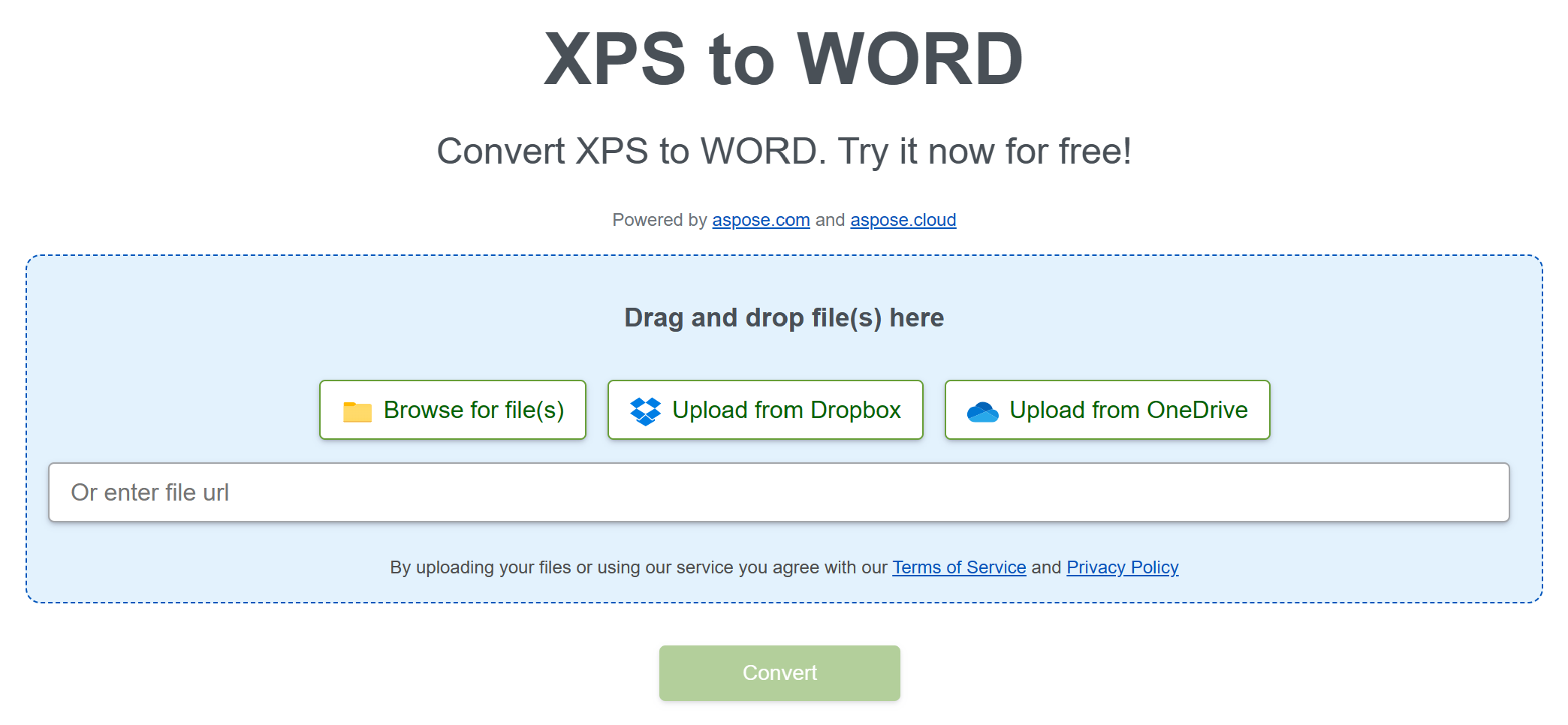
- Buka aplikasi konversi yang telah Anda pilih, kemudian pilih opsi ‘Import’ atau ‘Add File’ untuk memuat file XPS yang akan diubah.
- Tinjau pratinjau dokumen untuk memastikan seluruh halaman terdeteksi dengan benar sebelum proses konversi dimulai.
- Pilih format output sebagai ‘DOCX’ atau ‘DOC’ sesuai kebutuhan, kemudian atur opsi penyimpanan seperti folder tujuan.
- Aktifkan fitur pemeliharaan tata letak jika tersedia, agar elemen seperti tabel, gambar, dan header tetap terjaga.
- Klik tombol ‘Convert’ atau ‘Start’, kemudian tunggu proses selesai; waktu konversi tergantung ukuran file dan kecepatan perangkat.
- Setelah selesai, buka file Word yang dihasilkan untuk memeriksa konsistensi teks, gambar, dan format halaman.
- Jika terdapat ketidaksesuaian, gunakan fitur ‘Edit’ dalam Word atau kembali ke aplikasi konversi untuk menyesuaikan pengaturan dan ulangi proses.
Tips Memastikan Hasil Konversi Berkualitas
Selalu gunakan versi terbaru dari perangkat lunak konversi untuk memanfaatkan perbaikan algoritma OCR dan pemrosesan layout. Pembaruan rutin biasanya meningkatkan akurasi pengenalan karakter, terutama pada dokumen berbahasa non‑Latin.
Jika dokumen XPS mengandung banyak grafik, pertimbangkan mengekspor gambar secara terpisah sebelum konversi, kemudian sisipkan kembali di Word. Cara ini mengurangi risiko distorsi visual dan mempertahankan resolusi tinggi.
Gunakan fitur pemeriksaan ejaan dan format otomatis di Word setelah konversi untuk memperbaiki kesalahan yang tidak terdeteksi sebelumnya. Langkah ini memastikan dokumen siap dipublikasikan atau dibagikan.
Kesalahan Umum Saat Mengonversi XPS ke Word
Salah satu kesalahan paling sering terjadi adalah mengabaikan opsi ‘Preserve Fonts’, yang dapat menyebabkan perubahan jenis huruf pada teks hasil konversi. Hal ini membuat dokumen terlihat tidak konsisten dengan aslinya.
Kesalahan lain adalah tidak memeriksa batas ukuran file sebelum mengunggah ke layanan cloud, sehingga proses gagal atau memakan waktu lama. Pastikan file berada dalam ukuran yang direkomendasikan oleh penyedia layanan.
Kesimpulan
Mengubah XPS ke Word tidak lagi menjadi tantangan berkat kemajuan teknologi konversi pada tahun 2026. Dengan memilih alat yang tepat, mengikuti langkah-langkah sistematis, dan mengaplikasikan tips perbaikan, Anda dapat menghasilkan dokumen yang siap diedit dan dibagikan. Terapkan panduan ini untuk meningkatkan efisiensi kerja Anda.